

配車表ではいくつかの方法で運行を新規作成、編集することができます。
運行取込エクセルご利用時のご注意
運行取込エクセルを利用して受注・運行管理を行っている場合、受注管理や配車表などで新規作成や編集、削除した内容は運行取込エクセルには反映されません。
また、運行取込エクセルで運行取込を行った場合にシステムで編集したデータが上書きされることがあります。
運行取込エクセルをご利用の場合は、エクセルの方で追加・変更などを行い取り込むようにしてください。
目次
1.運行概要ボックスをクリックして編集する
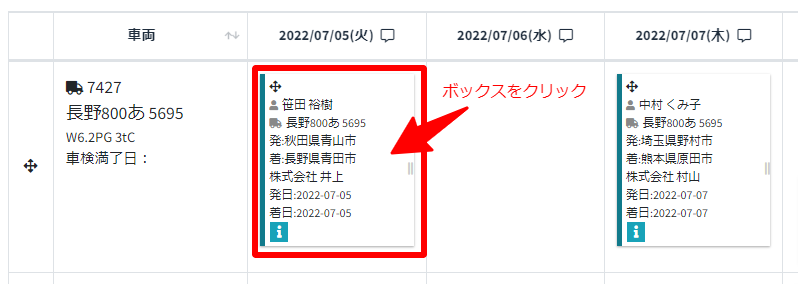
編集したい運行概要ボックスをクリックすると、フォームが表示されます。
必要な項目を編集し保存してください。
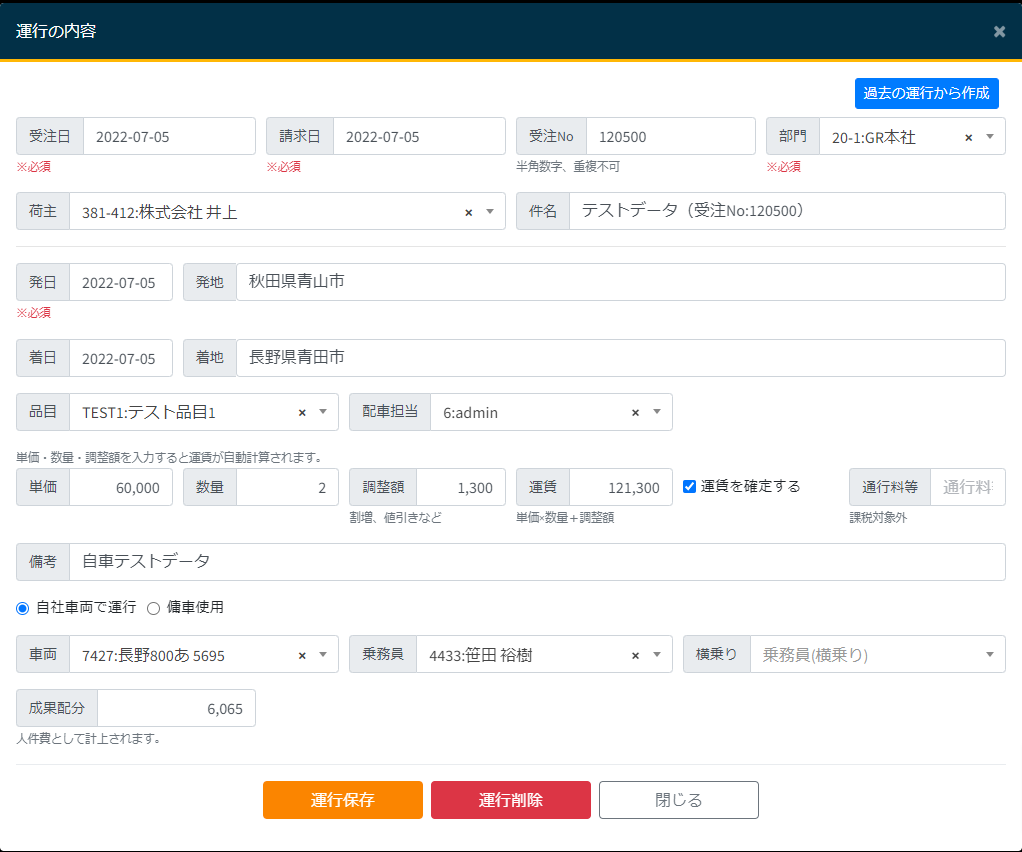

配車表で受注・運行実を作成・編集するときのフォームの内容についてご説明します。...
2.マスをクリックして運行情報を新規作成する
自社配車表の場合
車両別配車表では設定したい車両と日付、乗務員別配車表では設定したい乗務員と日付から運行情報を新規作成できます。
傭車配車表の場合
日付から傭車の運行情報を新規作成できます。
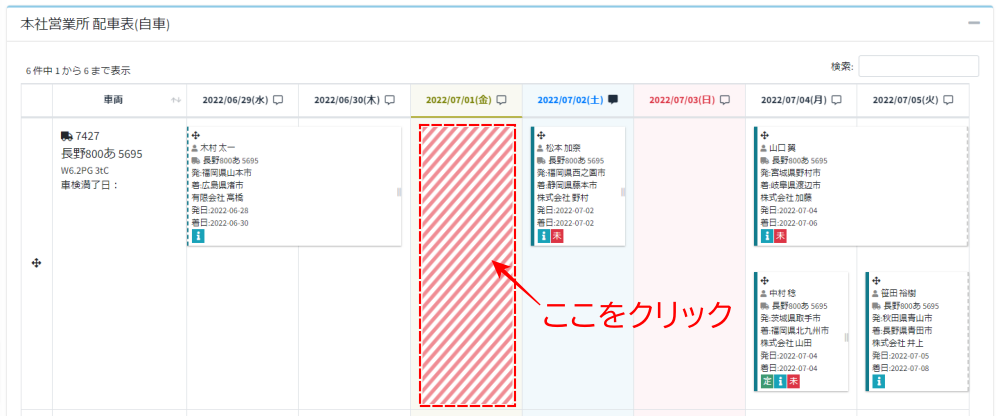
- 自車配車表の場合は設定したい車両/乗務員と発日が交差するマスを、傭車配車表の場合は設定したい日付のマスをクリックします。
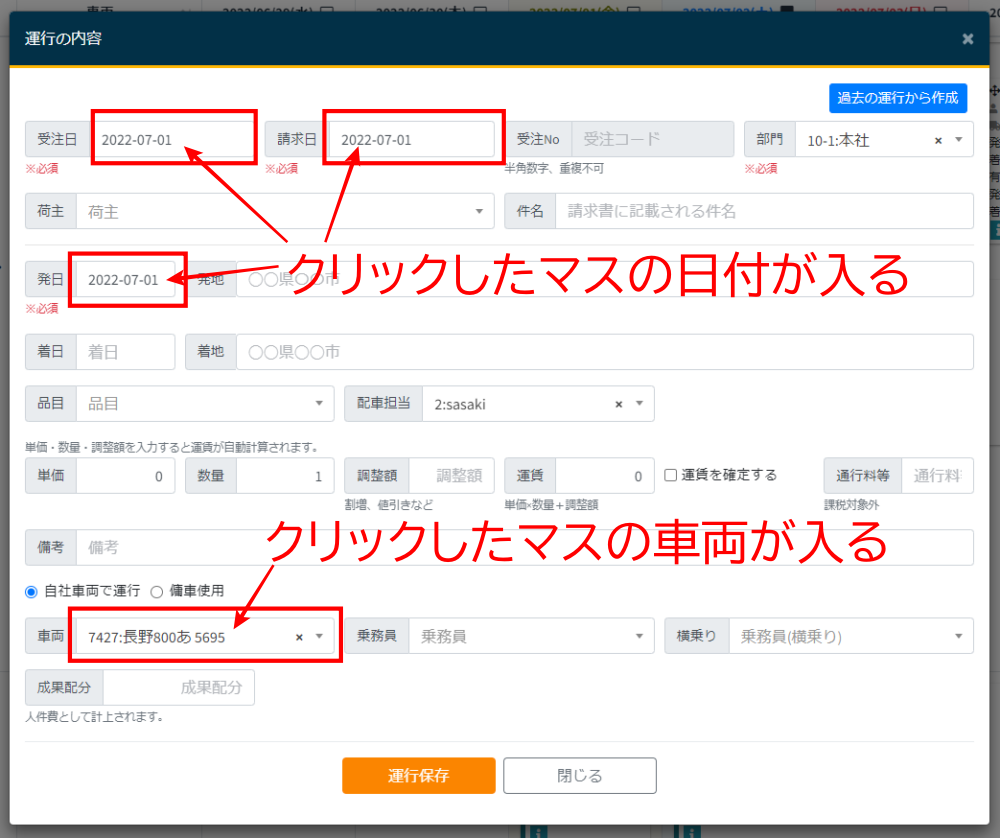
- 発日と自車配車表の場合は車両/乗務員が入力されたフォームが開くので必要事項を入力し登録します。
※受注日、請求日も発日と同じ日が入力されています。必要に応じて変更してください。
フォームの項目については、以下を参照ください。
配車表で受注・運行実を作成・編集するときのフォームの内容についてご説明します。...
3.運行をドラッグ&ドロップして移動、複製する
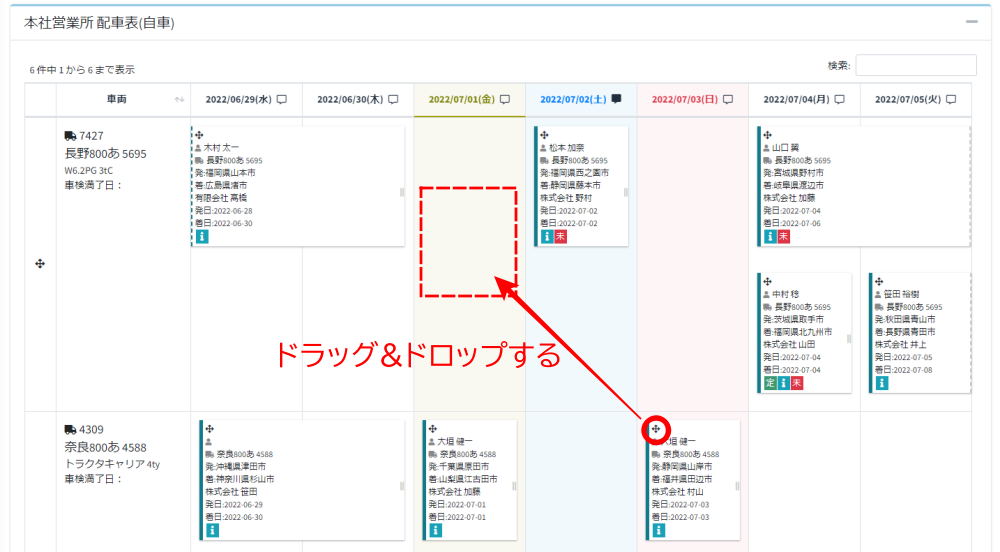
- 複製したい運行のボックスの左上のクロスした矢印マークをドラッグして、自車の場合は複製・移動したい日付および車両/乗務員の交差するマスへ、傭車の場合は複製・移動したい日付のマスへ移動しドロップします。
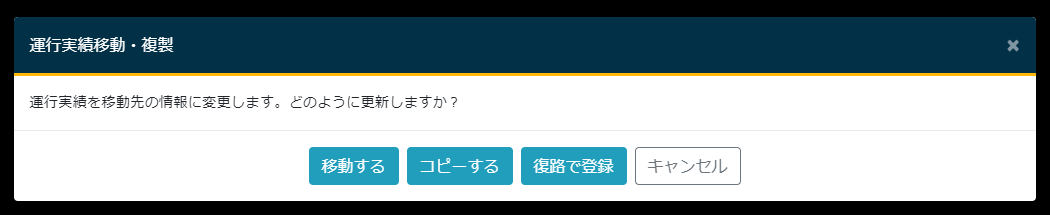
- ドロップすると操作の内容を聞かれます。
- 移動する(定期便以外)・・・ドラッグされた運行を移動します。車両と発日がドロップしたマスのものに変更されます。
- コピーする・・・ドラッグされた運行を複製します。車両と受注日、請求日、発日はドロップしたマスのものに変更されます。
- 復路で登録する(定期便以外)・・・ドラッグされた運行を複製します。車両と受注日、請求日、発日はドロップしたマスのものに変更されます。
また、発地と着地が入れ替わり、荷主、品目、料金はクリアされます。
※定期便の運行実績は、発日の変更をできない都合上、『コピーする』ボタンのみ表示されます。
- ドロップ後フォームは開きません。必要に応じて、移動・複製した運行をクリックしてフォームを開き修正してください。
※この機能では画面に表示されている自車配車表の範囲内での移動、複製などが可能です。
発日を画面外の日付等にしたい場合や、表示されていない車両、乗務員にしたい場合は新規作成してください。
4.運行ボックスの右端を伸縮して着日を変更する(自車配車表のみ)
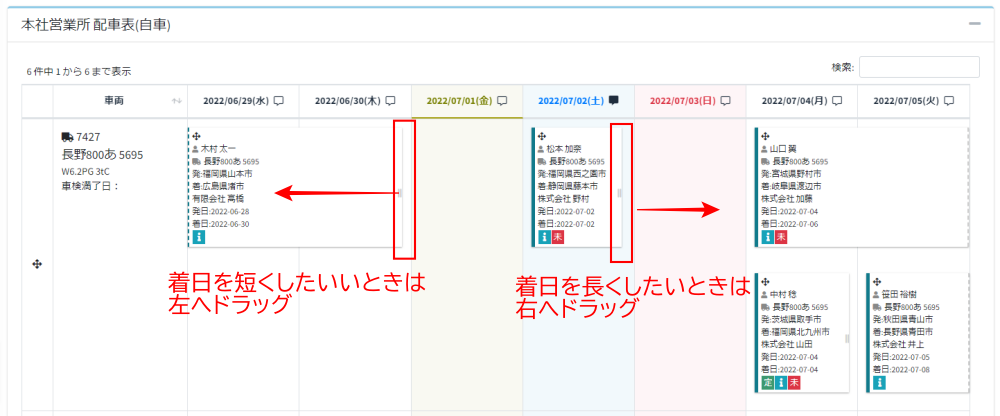
- 変更したい運行ボックスの右端をドラッグします。
- 着日のマスまでボックスを伸縮させます。
※この機能では画面に表示されている自車配車表の日付範囲内での変更が可能です。表示外の日付にしたい場合は、各運行フォームを開いて着日を編集してください。