

決まった曜日や毎日、同じ運行がある場合は定期便として登録すると便利です。
定期便作成時、開始日が指定されている場合は開始日から、今日から14日後までの定期便の運行情報を登録します。
運行取込エクセルご利用時のご注意
運行取込エクセルを利用して受注・運行管理を行っている場合、受注管理や配車表などで新規作成や編集、削除した内容は運行取込エクセルには反映されません。
また、運行取込エクセルで運行取込を行った場合にシステムで編集したデータが上書きされることがあります。
運行取込エクセルをご利用の場合は、エクセルの方で追加・変更などを行い取り込むようにしてください。
目次
1.定期便登録フォームの表示
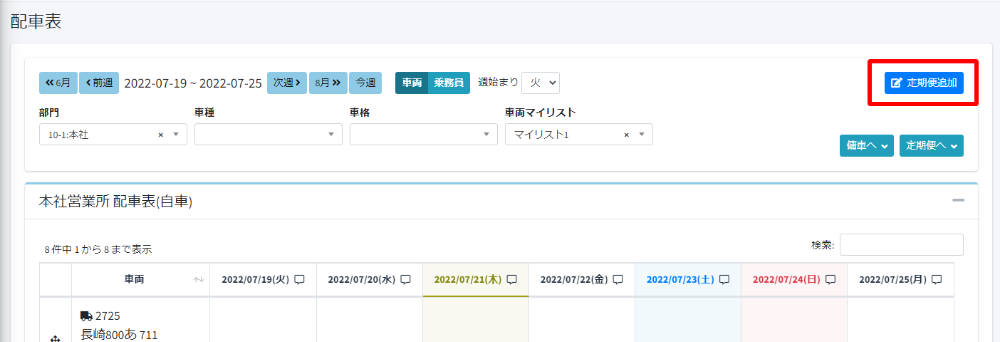
- 配車表画面の右上にある定期便追加ボタンをクリックします。
- 定期便登録フォームが開きます。
2.定期便情報の登録
定期便の各種情報を登録していきます。重要な項目についてご説明します。
2-1.定期便基本情報
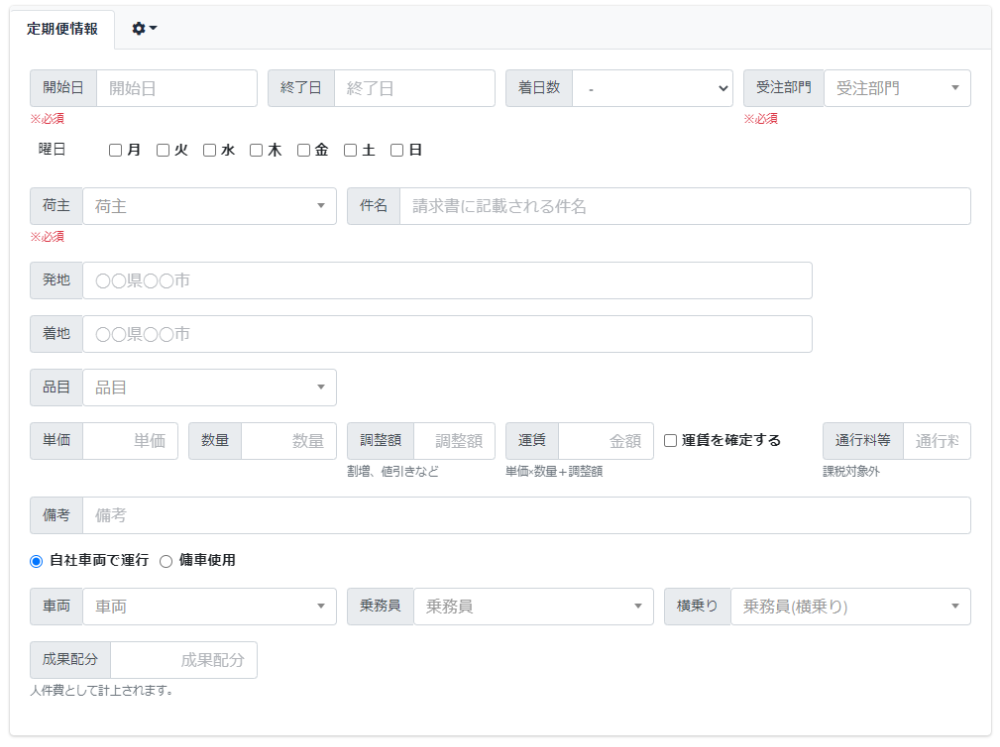
- 開始日(必須項目):定期便を開始する日付を入力してください。
- 終了日:定期便を終了する日付を入力してください。入力がない場合は停止・削除されるまで定期便が作成されます。
- 着日数:運行の着日数が決まっている場合は入力します。運行情報を作成する際に発日から着日数を足した日付が着日として設定されます。
- 受注部門(必須項目):受注した部門をプルダウンから選択してください。
- 曜日:定期便の運行曜日をチェックしてください。チェックがない場合は全曜日定期便が作成されます。
2-2.受注・運行情報
以下の項目をもとに運行情報を作成していきます。
- 荷主(必須項目):荷主を選択します。フォームに荷主名を2文字以上入力すると一致する荷主がプルダウンで表示されますので選択してください。
- 件名:ここに入力されたものは請求書の内容欄に記載されます。未入力の場合はシステムで設定された項目が記載されます。必要に応じて設定してください。
- 発地:定期便の発地を入力します。
- 着地:定期便の着地を入力します。
- 品目:輸送する品目をプルダウンから選択します。検索も可能です。
- 単価:運行の単価を半角数字で入力します。単価に入力すると自動計算され、運賃欄に入力されます。計算式は、単価×数量+調整額です。
- 数量:数量を半角数字で入力します。デフォルトでは1が設定されています。ここを編集すると自動計算され、運賃欄に入力されます。
- 調整額:割増、値引きなどの調整するための金額を半角数字で入力します。ここを編集すると自動計算され、運賃欄に入力されます。
- 運賃:自動計算された額が表示されます。また手動で入力することも可能です。※手動で入力後、単価・数量・調整額を編集すると自動計算され上書きされます。ご注意ください。
- 運賃を確定する:運賃が確定済みの場合はチェックを入れてください。請求を確定させるためにはここにチェックが入っていることが条件となります。
- 通行料等:通行料など非課税となる金額を入力します。
- 備考:運行の概要やメモなどを入力します。
2-3.自車・傭車情報
自車情報
自車車両で運行ラジオボタンを選択すると、自車情報を入力する欄が表示されます。

- 車両:車両情報をプルダウンから選択します。検索も可能です。
- 乗務員:乗務員をプルダウンから選択します。検索も可能です。
- 横乗り:横乗りする乗務員をプルダウンから選択します。
- 成果配分:成果配分を半角数字で入力します。この項目は人件費として計上されます。
傭車情報
傭車使用ラジオボタンを選択すると、傭車情報を入力する欄が表示されます。
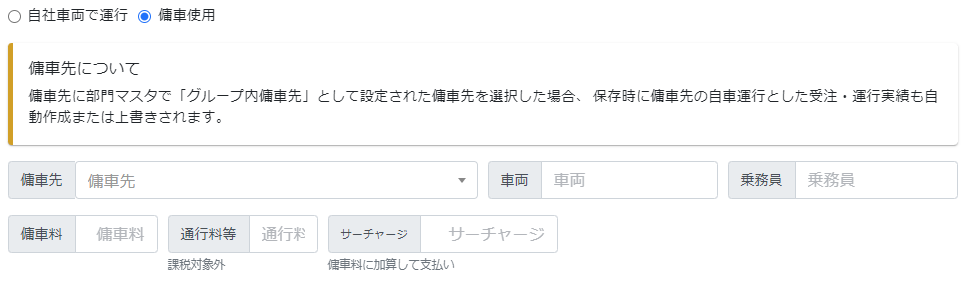
- 傭車先:傭車先を選択します。フォームに荷主名を2文字以上入力すると一致する傭車先がプルダウンで表示されますので選択してください。
- 車両:傭車先の車両情報を入力してください。
- 乗務員:傭車先の乗務員情報を入力してください。
- 傭車料:傭車料を半角数字で入力してください。
- 傭車通行料等:課税対象外となる傭車の通行料等を入力します。半角数字で入力してください。
- サーチャージ:傭車料に加算して支払うサーチャージ等を半角数字で入力してください。
グループ内傭車について
傭車先に部門マスタで「グループ内傭車先」として設定された傭車先を選択した場合、傭車先データが未作成の場合のみ保存時に傭車先の自車運行とした受注・運行実績が自動作成されます。
グループ内傭車について詳しくは以下をご覧ください。

受注部門と実際に運行する部門が違う場合、受注部門から運行する部門の傭車扱いとしたい場合、グループ内傭車として取り扱うことができます。
スマ...
3.定期便情報の保存と定期便受注・運行情報の自動作成
2で編集した内容を保存すると、登録した内容をもとに受注・運行情報が作成されます。
受注・運行実績情報の作成期間は開始日~終了日もしくは本日より14日後までの近い日付までとなります。
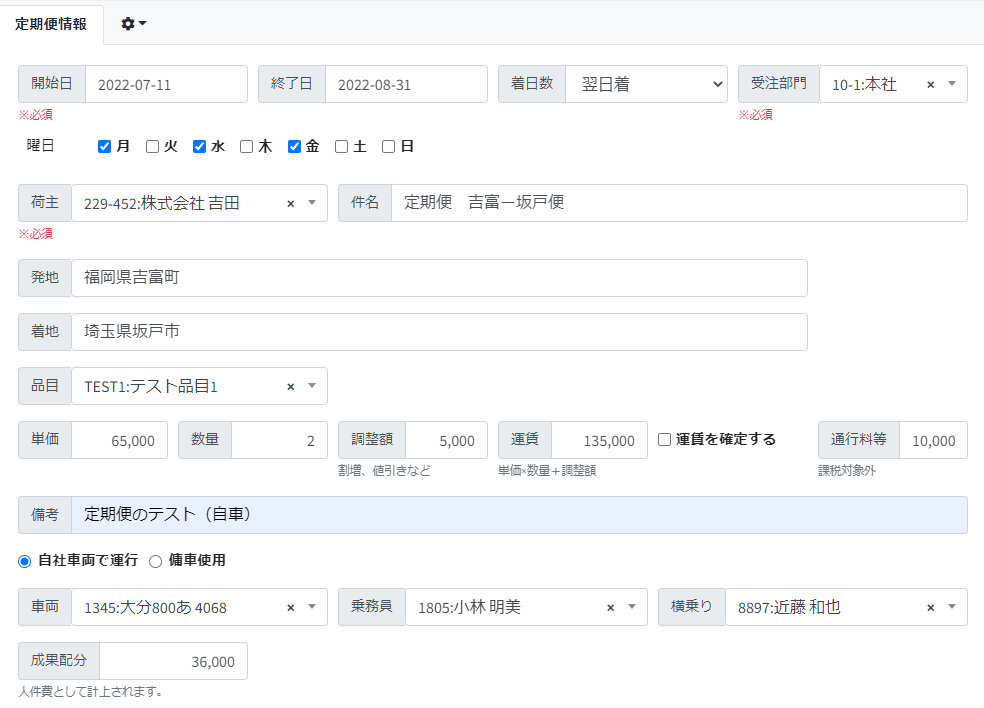
3-1.定期便登録例
登録情報
定期便保存時の受注・運行情報の自動作成について
定期便を保存すると受注・運行情報が自動作成されます。
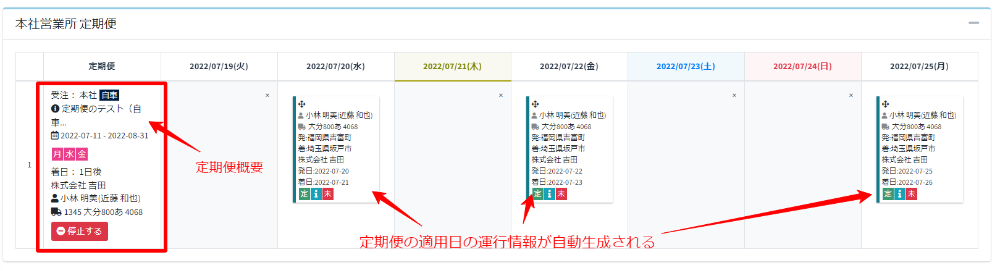
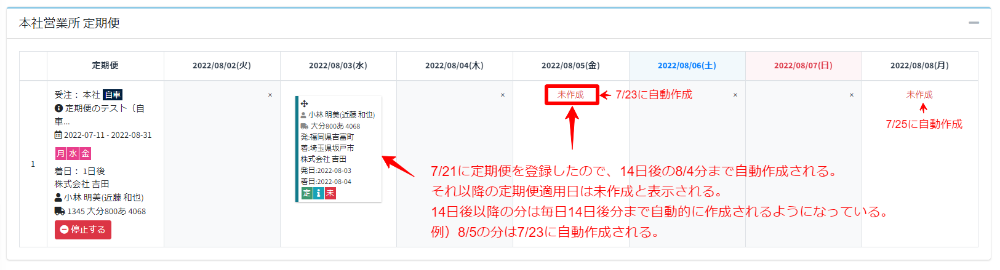
上記例の場合、7/21に定期便を作成したので、14日後の8/4までの定期便適用日に受注・運行情報が自動作成されています。
終了日は8/31ですが、適用日で運行情報が作成されていない日には「未作成」と表示されます。
14日後以降の定期便受注・運行情報は毎日14日後の分が自動作成されるようになっています。
例)8/5分は7/23に、8/8分は7/25に自動作成されます。
自動作成された受注・運行情報は定期便配車表のほかに、自車であれば自車配車表に、傭車であれば傭車配車表に表示されます。
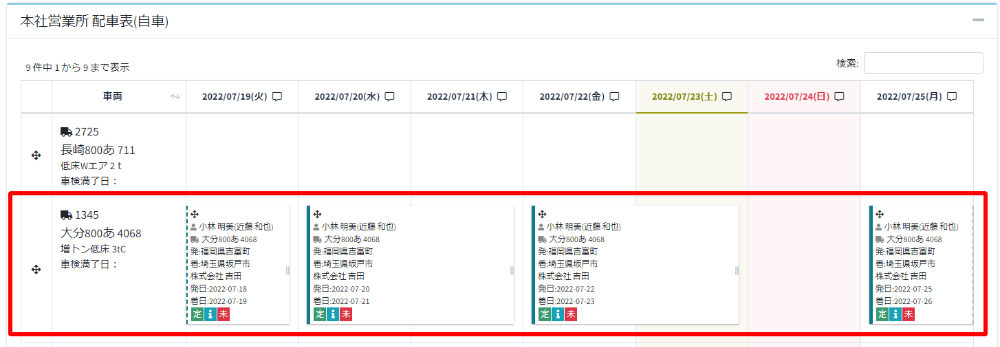
定期便の場合は、運行情報ボックスに定期便マーク「定」が付きます。