

1.社員登録フォームの表示
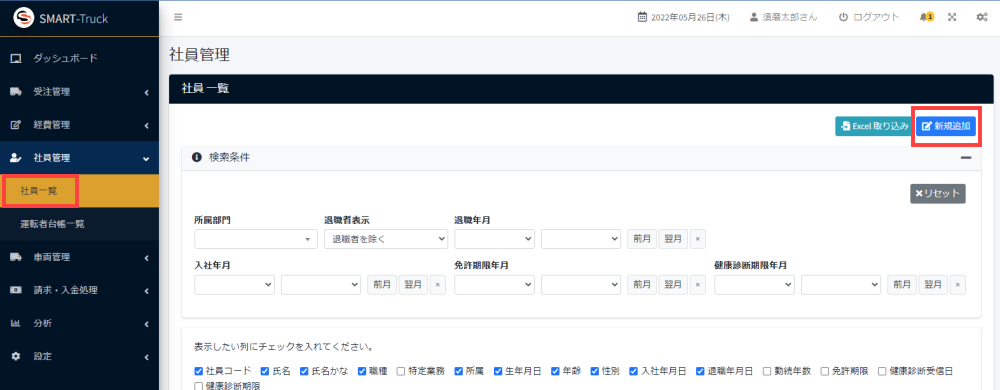
- サイドメニューの「社員管理」> 「社員一覧」をクリックします。
- 社員一覧画面の右上にある新規追加ボタンをクリックします。
- 社員基本情報・連絡先登録フォームが開きます。
2.社員情報の登録
社員の各種情報を登録していきます。重要な項目についてご説明します。
2-1.基本情報の入力
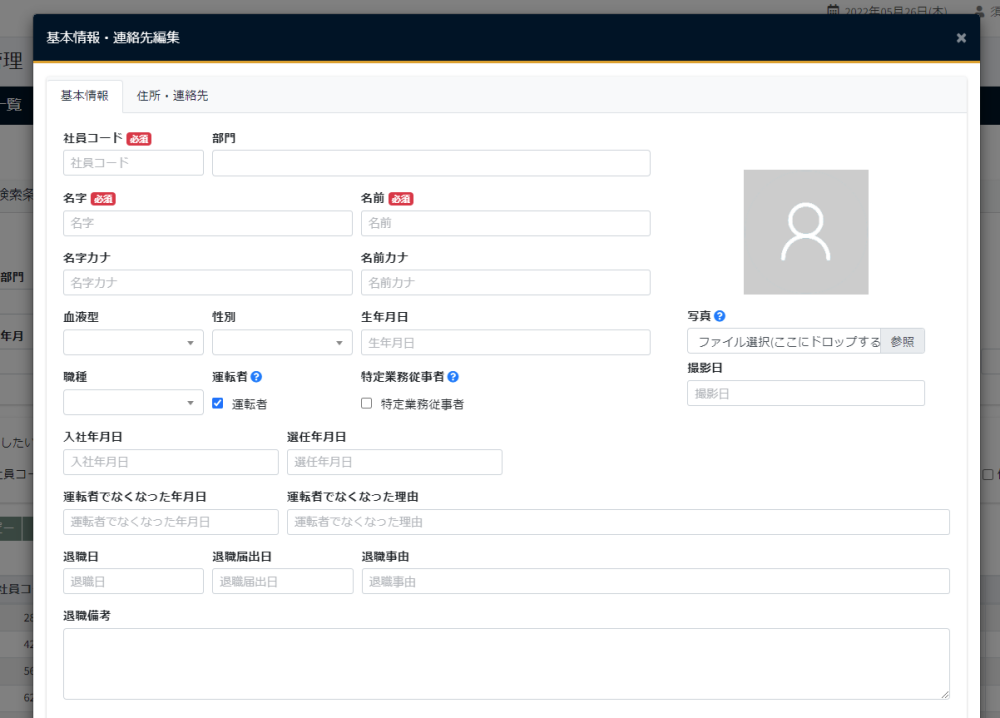
- 社員コード:必須項目です。社員用の識別番号を入力します。
- 部門:部門マスタで登録した部門がプルダウンで表示されますので選択してください。複数選択が可能です。
- 名字・名前:必須項目です。社員の名字名前を入力します。
- 運転者:運転者の場合は職種に関わらず必ずチェックを入れてください。
- 特定業務従事者:特定業務従事者の場合はチェックを入れてください。(健康診断の受診期限のチェックに関わります)
- 写真:社員の写真を登録します。この写真は運転者台帳でも使用されます。単独、上三分身、無帽、正面、無背景の6ヶ月以内に撮影された写真を登録してください。
参照を押して画像を選択するか、もしくはドラッグ&ドロップでも登録できます。推奨サイズは縦500px横500px(正方形)となります。
※画像サイズが大きすぎると登録エラーとなる場合があります。その場合は画像を小さくしてから再度登録をしてください。
2-2.住所・連絡先の入力
タブを切り替えて住所・連絡先を登録します。
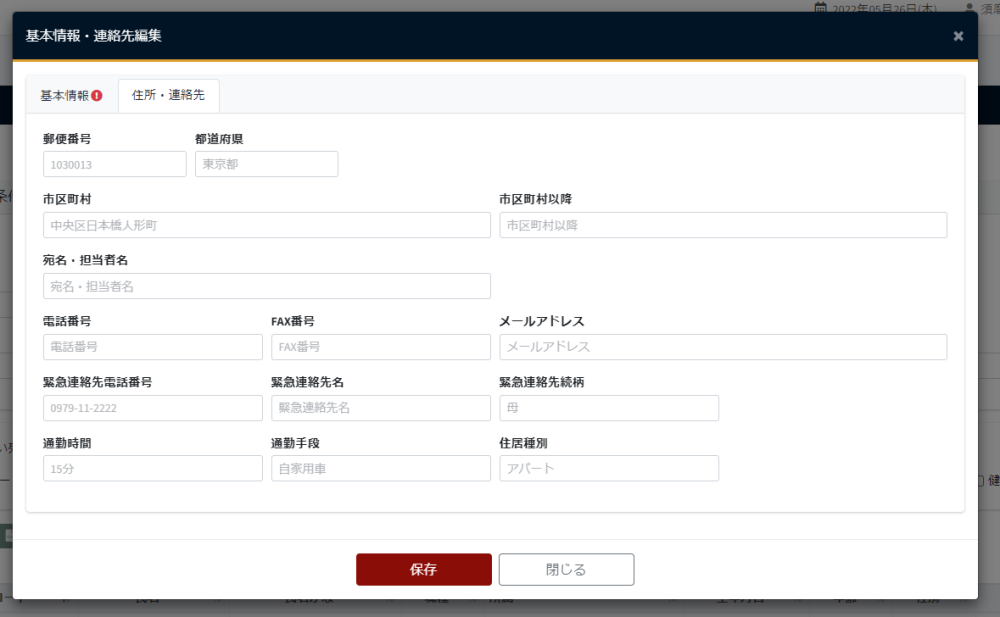
- 郵便番号:郵便番号を入力します。入力すると、該当する都道府県・市区町村が自動的に入力されます。
2-3.保存
基本情報、住所・連絡先を入力したら下部にある保存ボタンを押します。
基本情報、住所・連絡先両方が保存されます。
3.社員のエクセルでの一括登録について
社員情報はエクセルを利用して一括登録・編集することも可能です。
詳しくは以下の記事をご覧ください。

登録情報をExcelを使用してメンテナンスする時の操作説明です。...