

スマートトラックでは豆札(受領書送付状)を作成することができます。
1.豆札作成方法
1-1.運行毎に豆札を作成する
-
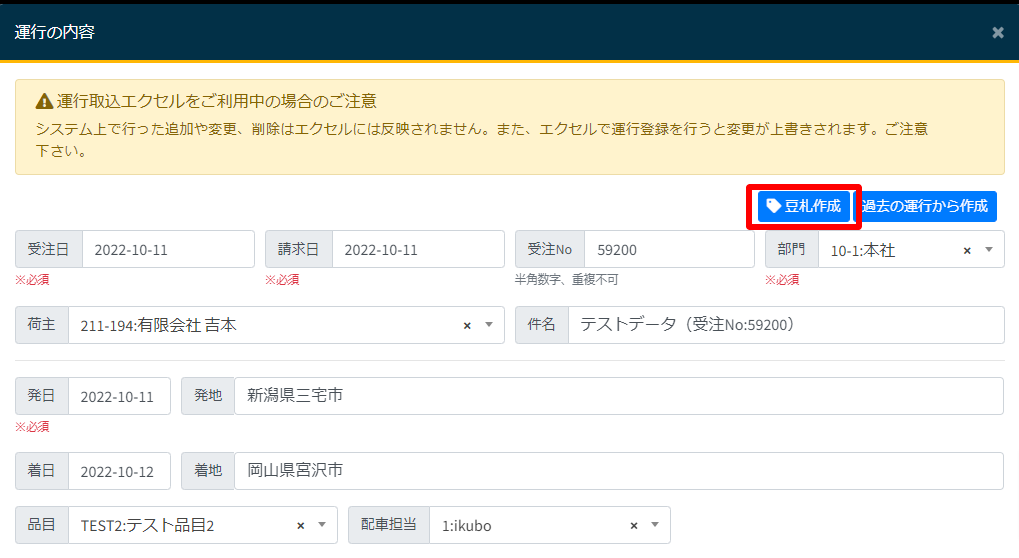
- 受注管理画面>受注の内容>運行情報の編集フォーム右上の豆札作成ボタンをクリックします。
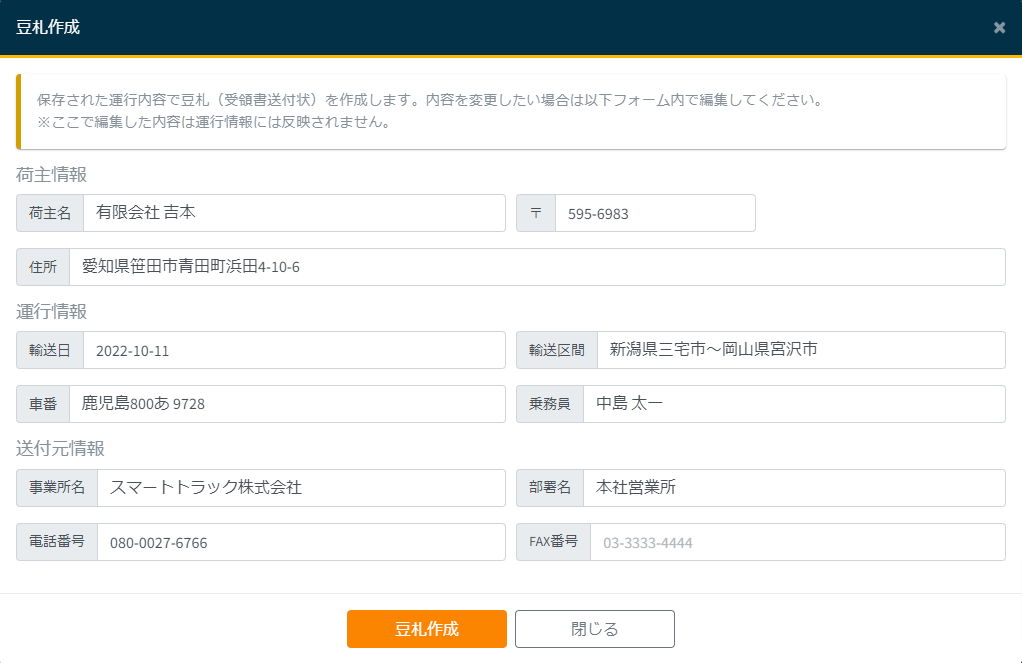
- 運行内容が入力された豆札編集フォームが開きます。
必要に応じて、内容を編集してください。ここで編集した内容は運行実績には反映されません。 - 豆札作成ボタンを押します。
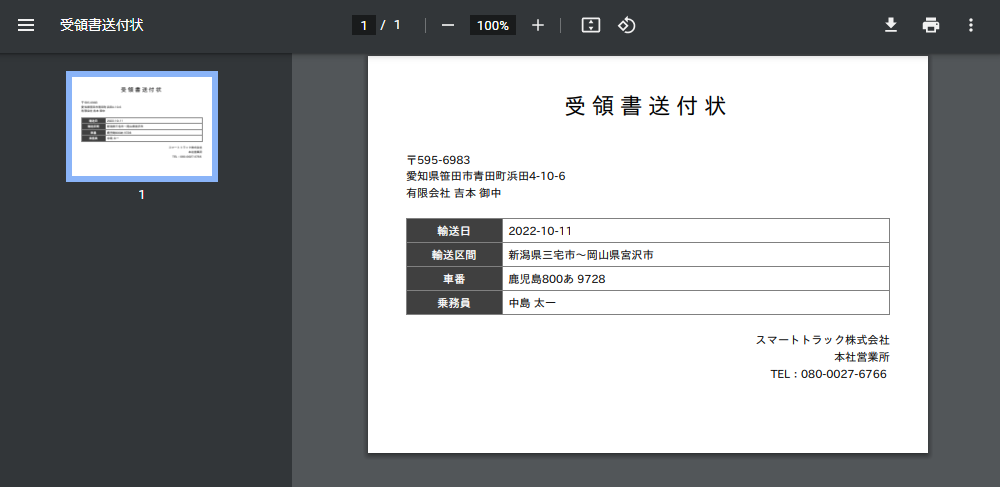
- 豆札のPDF(A6サイズ)が作成されますので、保存・印刷をしてください。
- 受注管理画面>受注の内容>運行情報の編集フォーム右上の豆札作成ボタンをクリックします。
1-2.受注毎に豆札を作成する
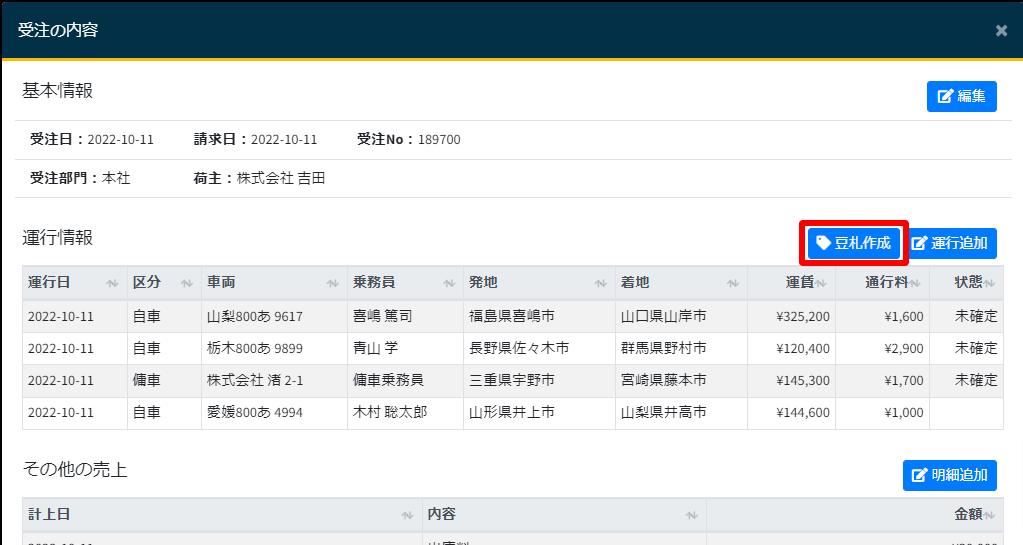
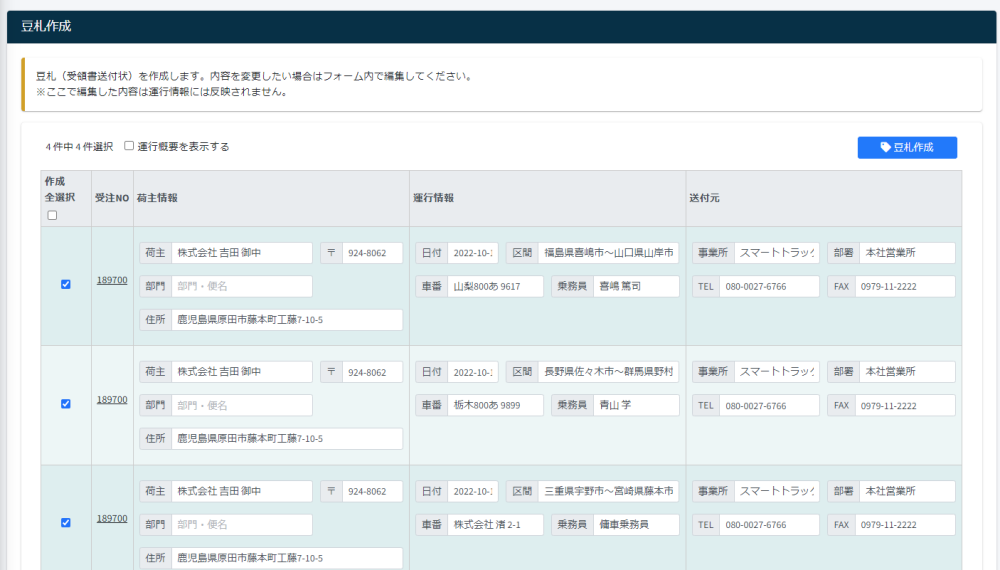
- 受注管理画面>受注の内容画面の豆札作成ボタンをクリックします。
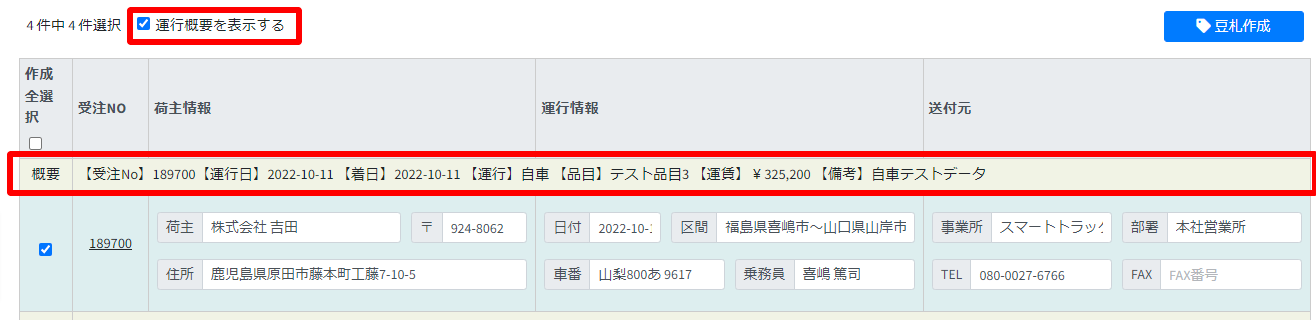
- 運行毎の豆札編集フォームが表示されます。運行概要を表示するチェックボックスにチェックをすると運行の概要が表示され確認できます。
- 必要に応じてフォームを編集してください。ここで編集した内容は運行実績には反映されません。
- 豆札を作成したい運行にチェックを入れます。
- 右上の豆札作成ボタンをクリックします。
- 豆札のPDF(A6サイズ)が作成されますので、保存・印刷をしてください。
1-3.日付ごとの豆札を作成する
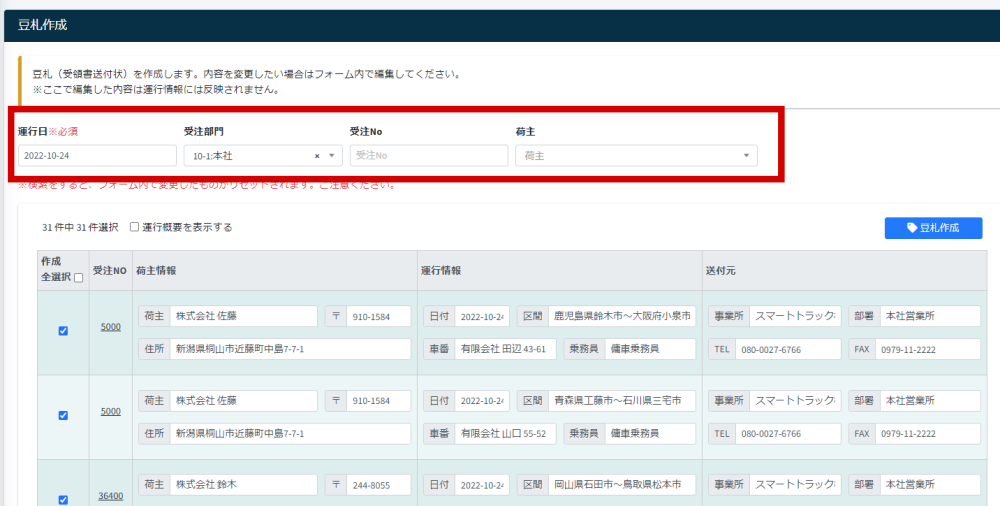
- 受注一覧画面の右上にある豆札作成ボタンをクリックします。
- 本日付の運行の豆札編集フォームが表示されます。
- 上部の検索フォームで運行日や受注部門、受注Noや荷主で豆札を印刷したい運行を検索します。※検索をすると、フォーム内で変更したものがリセットされます。ご注意ください。
- 必要に応じてフォームを編集してください。ここで編集した内容は運行実績には反映されません。
- 豆札を作成したい運行にチェックを入れます。
- 右上の豆札作成ボタンをクリックします。
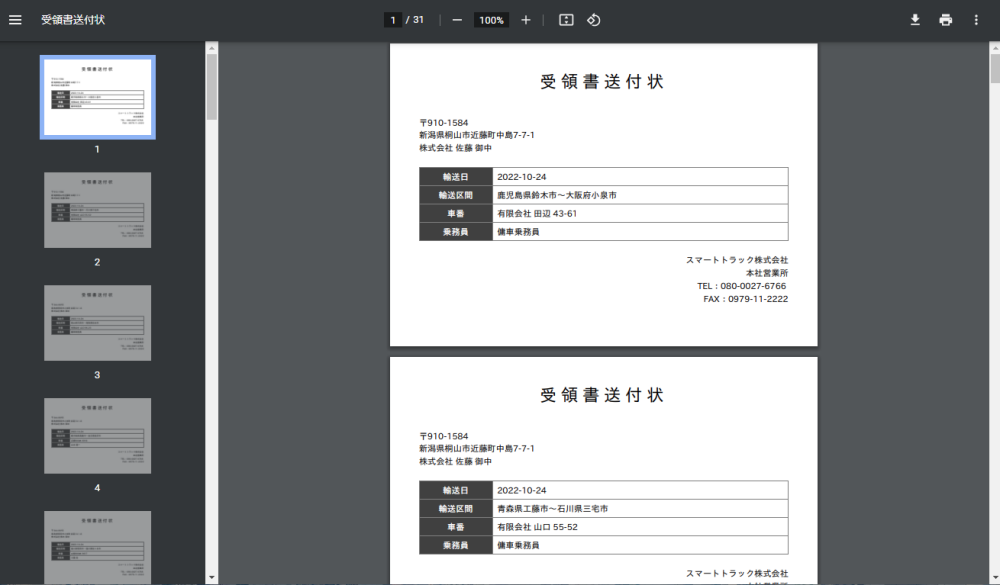
- 豆札のPDF(A6サイズ)が作成されますので、保存・印刷をしてください。
2.豆札の印刷について
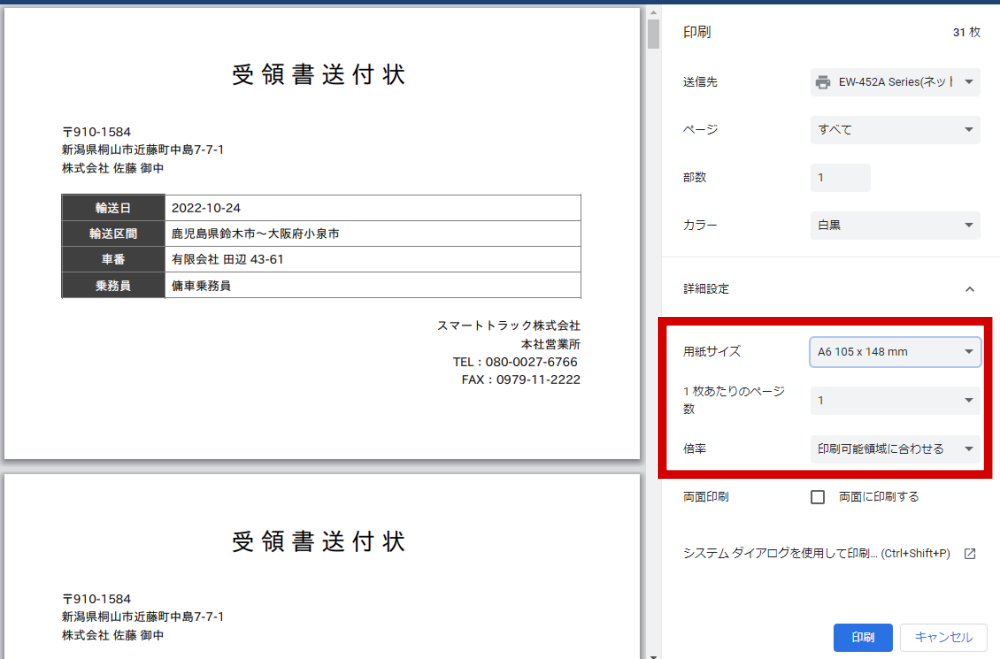
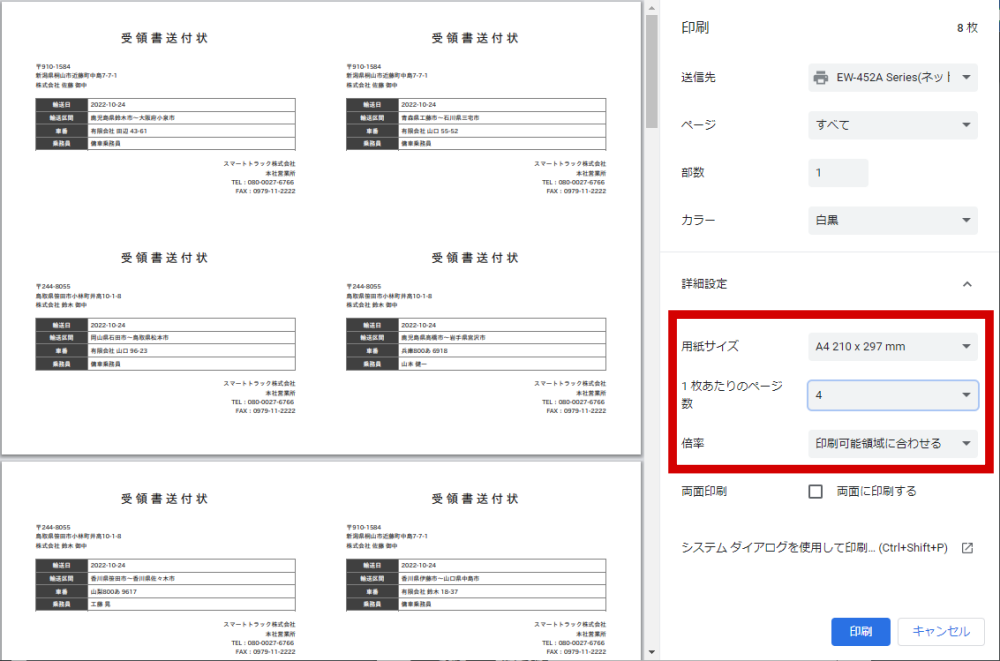
豆札はA6サイズのPDFで作成されますので、ご利用のブラウザの印刷設定にて用紙設定等を適宜行ってください。
【参考】Chromeでの印刷設定
A6用紙に印刷する場合
A4用紙(1枚の用紙に4枚)に印刷する場合
3.豆札の宛名について
宛名については以下の記事をご覧ください。

請求書・支払通知・豆札の宛名は以下のような仕様で設定されます。
標準で「御中」の敬称が付きますが、取引先マスタの設定によってカスタマイ...