

1.車両登録フォームの表示
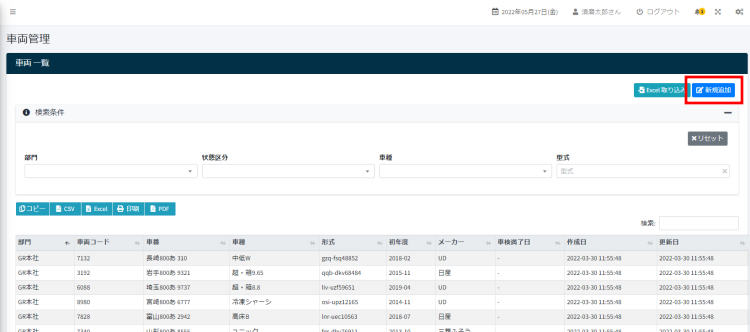
- サイドメニューの「車両管理」> 「車両一覧」をクリックします。
- 車両一覧画面の右上にある新規追加ボタンをクリックします。
- 車両情報の登録フォームが開きます。
2.車両情報の登録
車両の各種情報を登録してきます。重要な項目についてご説明します。
車検証を手元に準備し、該当する項目に入力します。
2-1.基本情報の入力
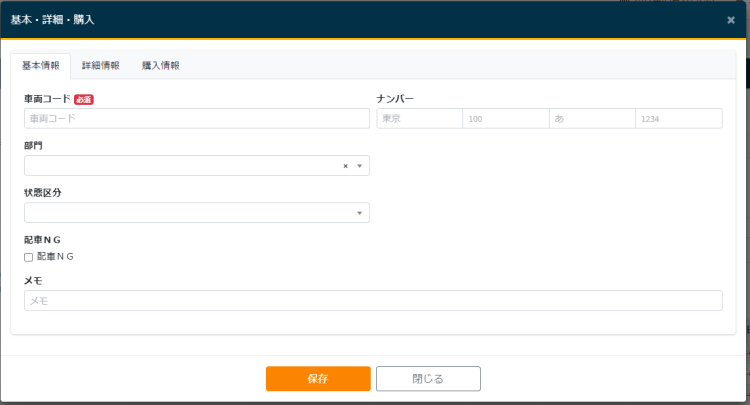
- 車両コード:必須項目です。車両の識別番号を入力します。
- 事業所名:ナンバーを入力します。左から地域名、分類番号、ひらがな(判別文字)一連指定番号順に入力してください。
- 部門:管理部門を選択します。
- 状態区分:車両の状態を選択します。配車、売却時に設定します。
- 配車NG:配車画面で表示させたくない車両の場合にチェックします。
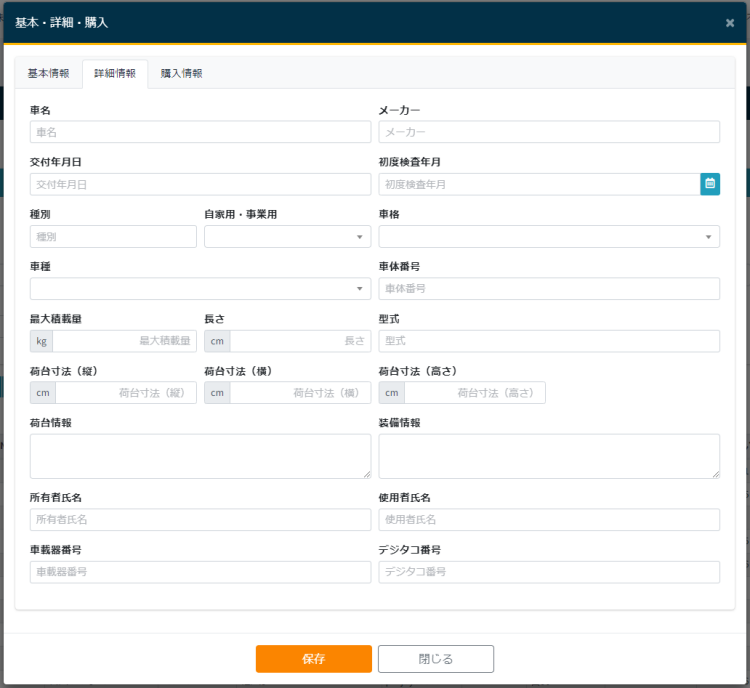
2-2.詳細情報の入力
タブを切り替えて車両にまつわる項目を設定します。
2-3.購入情報の入力
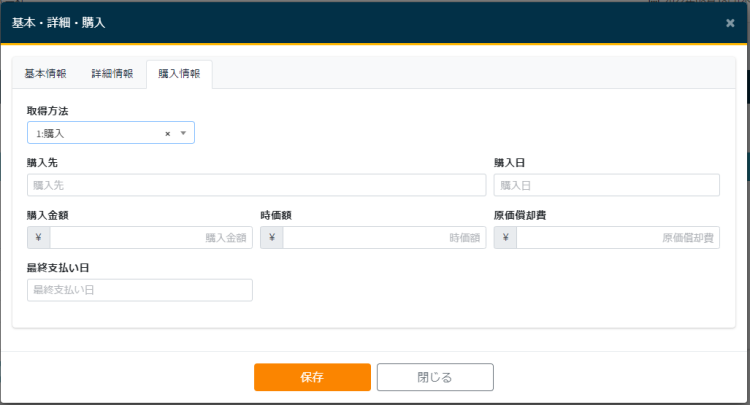
タブを切り替えて購入情報にまつわる項目などを設定します。
取得方法を選択して、購入、リースの情報を入力します。
取得方法:購入
取得方法:リース
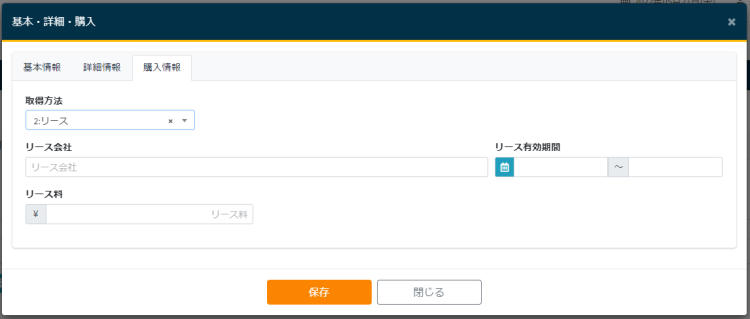
- リース有効期間:リース有効期間を入力します。リース有効期間を設定するとリース終了の1カ月前から警告メッセージが表示されます。
2-4.保存
車両情報・購入情報を入力したら下部にある保存ボタンを押します。
車両情報が保存されます。
3.車両のエクセルでの一括登録について
車両はエクセルを利用して一括登録・編集することも可能です。
詳しくは以下の記事をご覧ください。

登録情報をExcelを使用してメンテナンスする時の操作説明です。...