

1.ETCカード情報編集フォームの表示
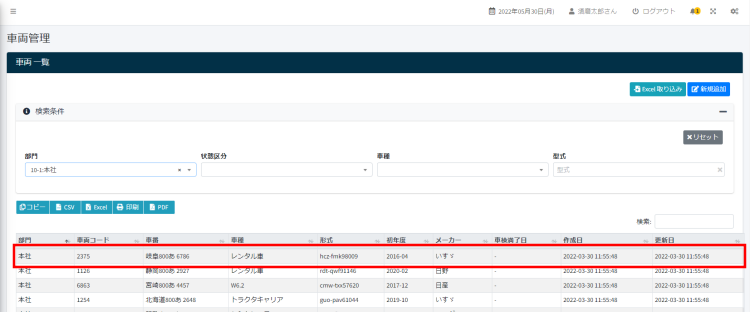
- サイドメニューの「車両管理」> 「車両一覧」をクリックします。
- 車両一覧画面から該当車両をクリックします。
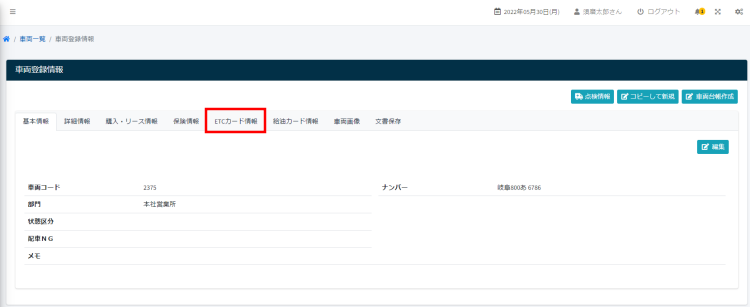
- 車両登録情報が表示されたら、ETCカード情報タブをクリックします。
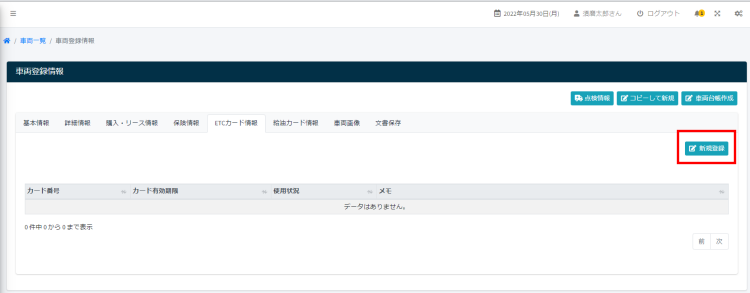
- ETCカード情報の右上にある新規登録ボタンをクリックします。
- ETCカード情報の編集フォームが開きます。
2.ETCカード情報の編集
ETCカード情報を登録してきます。重要な項目についてご説明します。
ETCカードを手元に準備し、該当する項目に入力します。
2-1.ETCカード情報の入力
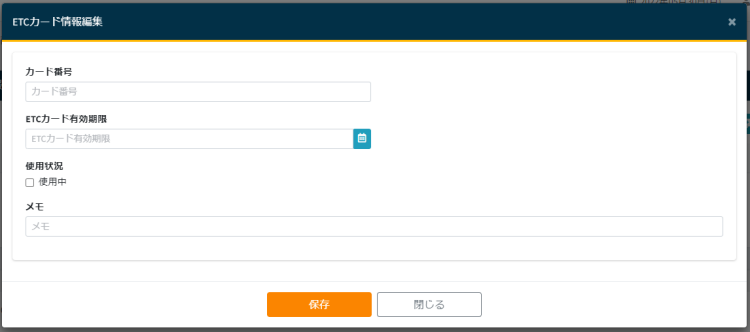
- カード番号:カード番号を入力してください。
- ETCカード有効期限:ETCカードの有効期限を入力してください。有効期限を設定すると期限満了日の1カ月前から警告メッセージが表示されます。
- 使用状況:使用中の場合は、使用中にチェックしてください。期限切れや、現在使用していないカードの場合は、使用中にチェックしないようにしてください。
2-2.保存
ETCカード情報を入力したら下部にある保存ボタンを押します。
ETCカード情報が保存されます。
3.ETCカード情報の更新について
2022年12月アップデート分より、ETCカードの番号は変更ができなくなりました。
カード番号を間違えて登録してしまった場合は、削除して新たに正しい番号でカード情報を作成しなおしてください。
また、使用しなくなったカードについては、基本的には削除せず使用中のチェックを外してください。