

1.点検・整備登録フォームの表示
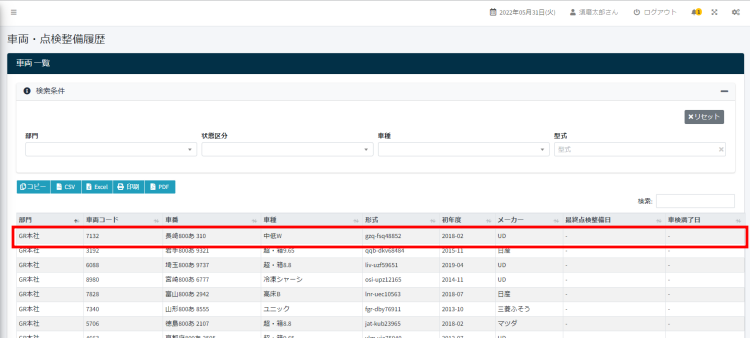
- サイドメニューの「車両管理」> 「車両・点検整備履歴」をクリックします。
- 車両一覧画面から該当車両をクリックします。
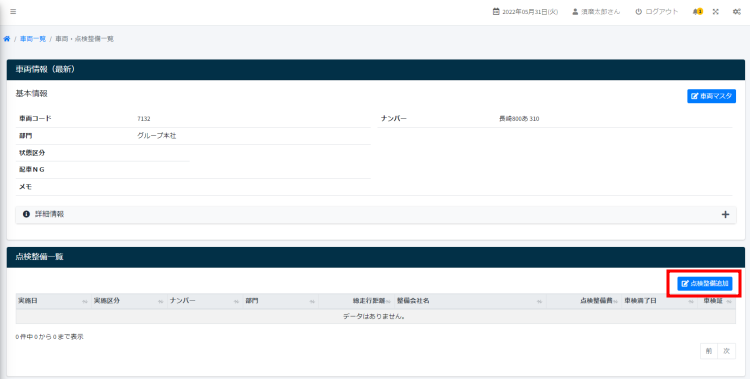
- 点検整備一覧が表示されたら、点検整備追加をクリックします。
- 点検・整備内容の保存フォームが開きます。
2.点検整備内容の保存
点検・整備内容情報を登録してきます。重要な項目についてご説明します。
点検・整備に係るファイルデータを準備し、該当する項目に入力します。
2-1.基本情報の入力
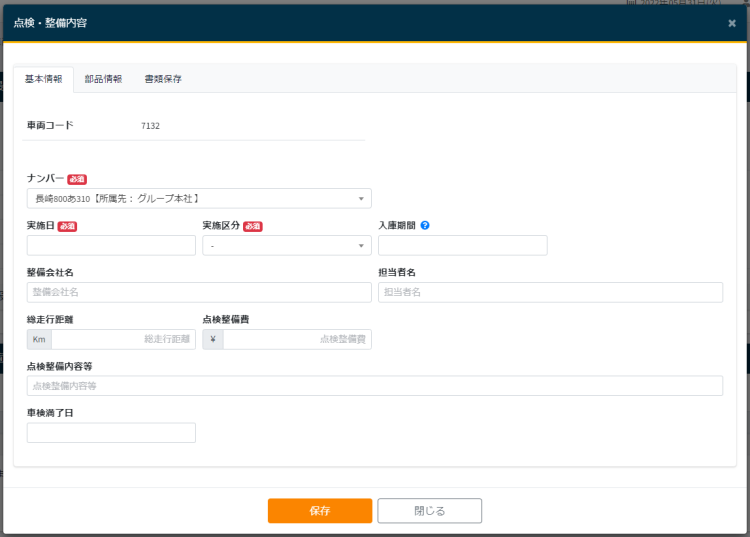
- ナンバー:必須項目です。実施時点のナンバーを選択してください。
- 実施日:必須項目です。実施日を入力してください。
- 実施区分:必須項目です。実施区分を選択してください。
- 入庫期間:入庫期間を入力してください。入庫期間中は、配車表にメッセージが表示されます。
- 車検満了日:実施区分が車検の場合は必須項目です。車検満了日を入力してください。
車検満了日を設定すると車検満了日の1カ月前から警告メッセージが表示されます。
2-2.部品情報の入力
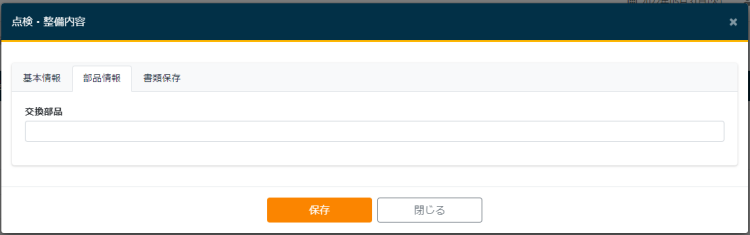
タブを切り替えて交換部品を登録します。交換部品は、複数選択が可能です。
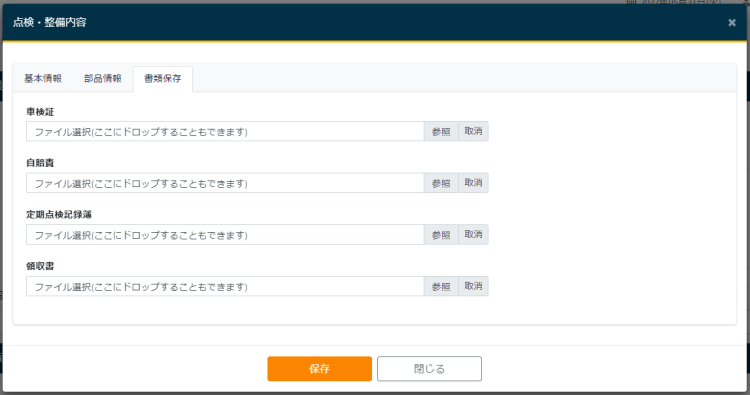
2-3.点検・整備書類の保存
タブを切り替えて点検・整備に係るファイルを登録します。
参照を押してファイルデータを選択するか、もしくはドラッグ&ドロップでも登録できます。
2-4.保存
基本情報、交換部品、点検・整備に係る文書を入力したら下部にある保存ボタンを押します。
点検・整備情報が保存されます。