

1.受注・運行を登録するフォームの表示
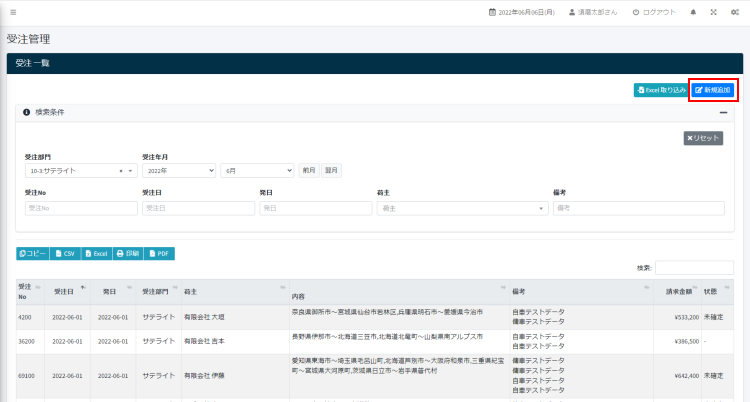
- サイドメニューの「受注管理」> 「受注一覧」をクリックします。
- 受注一覧画面の右上にある新規追加ボタンをクリックします。
- 登録フォームが開きます。
2.受注・運行情報の登録
受注・運行情報を登録してきます。重要な項目についてご説明します。
複数で運行した場合は、あとで運行情報を追加します。
2-1.受注情報の入力
- 受注日:必須項目です。受注日を入力します。
- 請求日:必須項目です。請求日を入力します。
- 受注部門:受注部門を選択します。
- 荷主:荷主を選択します。
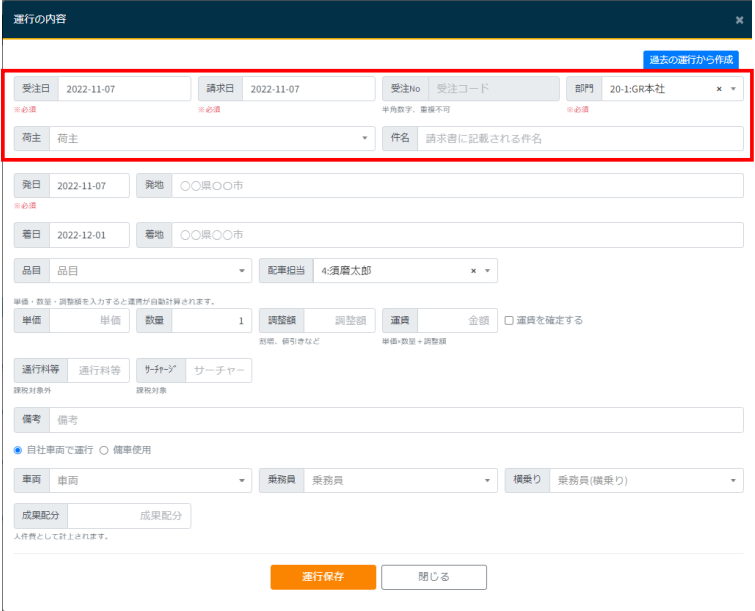
※該当する荷主が存在しない場合は、取引先を追加してください。
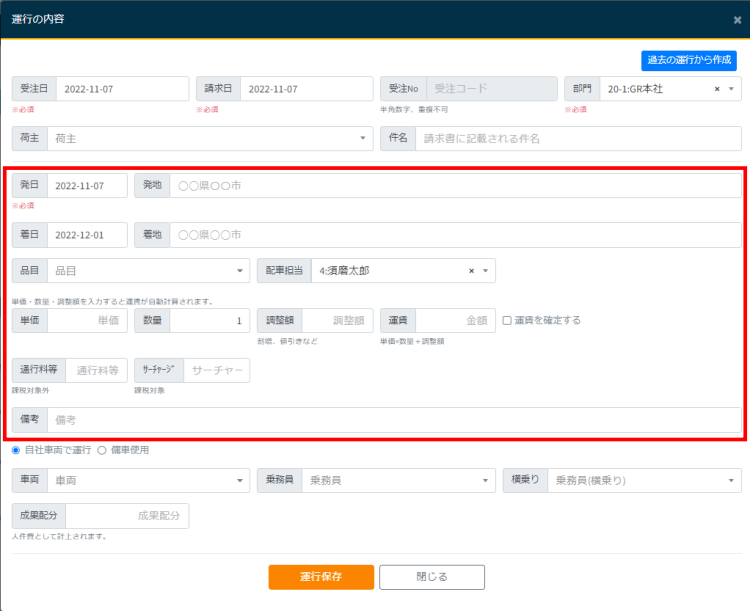
2-2.運行情報(発着情報・品目・運賃など)の入力
- 発日:発日を入力します。
- 発地:発地を選択します。
- 着日:着日を入力します。
- 着地:着地を選択します。
- 品目:品目を選択します。
- 単価:単価を入力します。
- 数量:数量を入力します。
- 調整額:調整額を入力します。
- 運賃:運賃を入力します。
- 通行料等:通行料等を入力します。
- サーチャージ:サーチャージを入力します。
- 運賃を確定する:運賃が確定したらチェックを入れます。
2-3.運行方法の入力
- 自社車両で運行:「自社車両で運行」にチェックします。
- 車両:車両を選択します。
- 成果配分:成果配分が発生する場合は、入力してください。
自社運行の場合
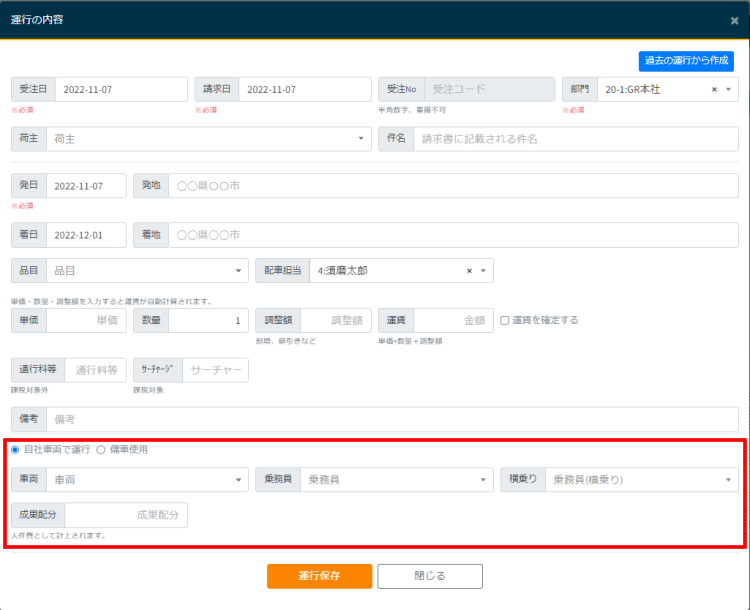
※自動的に経費に計上されます。
傭車運行の場合
- 傭車使用:「傭車使用」にチェックします。
- 傭車先:傭車先を選択します。
※該当する傭車先が存在しない場合は、取引先を追加してください。
※自社部門を傭車先として設定することでグループ内傭車として取り扱うことも可能です。
グループ内傭車については以下をご覧ください。
 受注部門と実際に運行する部門が違う場合、受注部門から運行する部門の傭車扱いとしたい場合、グループ内傭車として取り扱うことができます。 スマ...
 - 車両:車両を入力します。
- 傭車料:傭車料を入力します。
- 傭車通行料等:課税対象外となる傭車の通行料等を入力します。
- サーチャージ:傭車料に加算して支払うサーチャージ等を入力します。
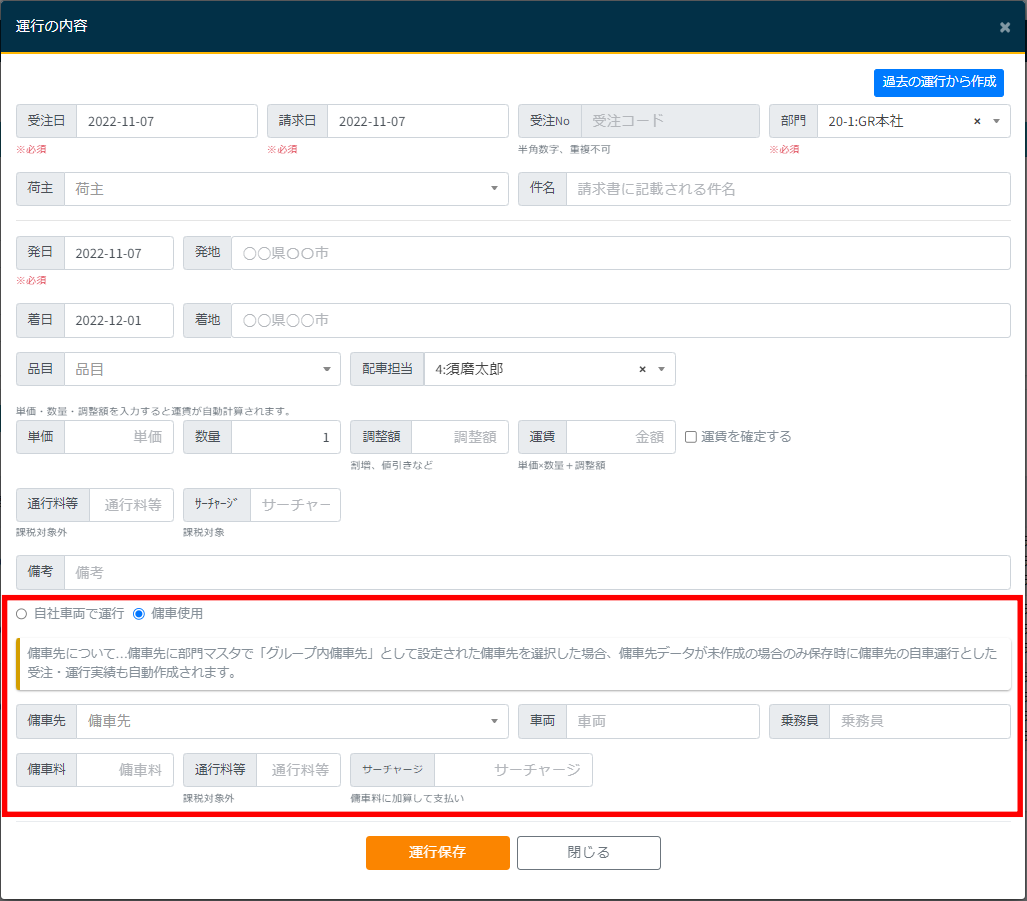
※傭車先の車両ナンバーを入力します。例:12-78
2-4.保存
受注・運行情報を入力したら下部にある保存ボタンを押します。
受注・運行情報が保存されます。