
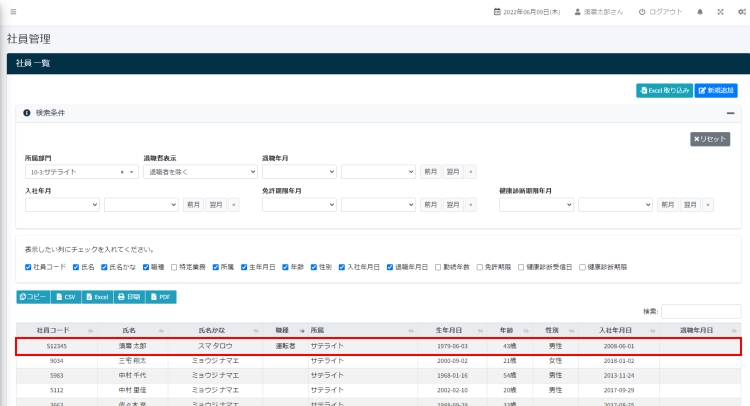
1.運転免許編集フォームの表示
- サイドメニューの「社員管理」> 「社員一覧」をクリックします。
- 社員一覧画面から該当する社員をクリックします。
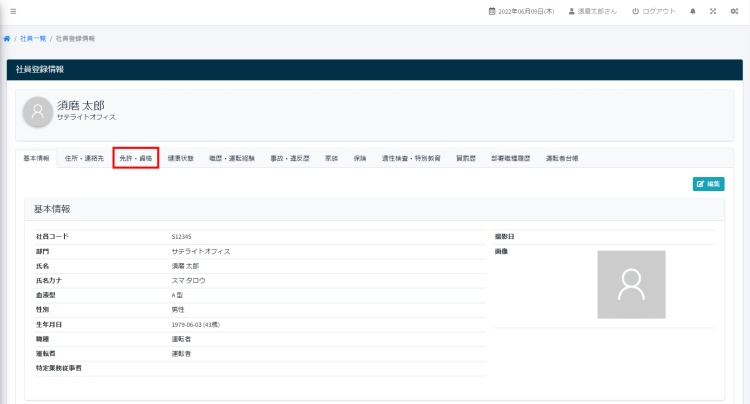
- 社員登録情報が表示されたら、免許・資格タブをクリックします。
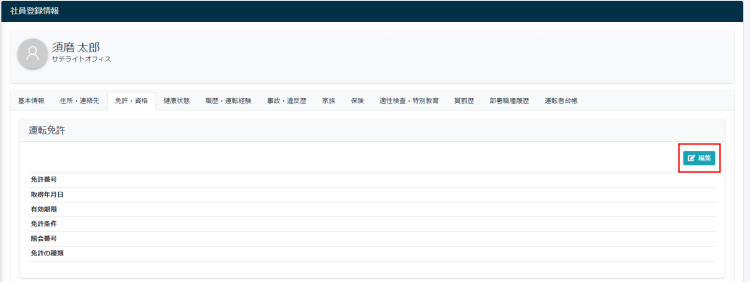
- 運転免許情報の編集ボタンをクリックします。
- 運転免許の編集フォームが開きます。
2.運転免許の編集
運転免許情報を登録してきます。重要な項目についてご説明します。
運転免許証の控え等を準備し、該当する項目に入力します。
2-1.運転免許証情報の入力
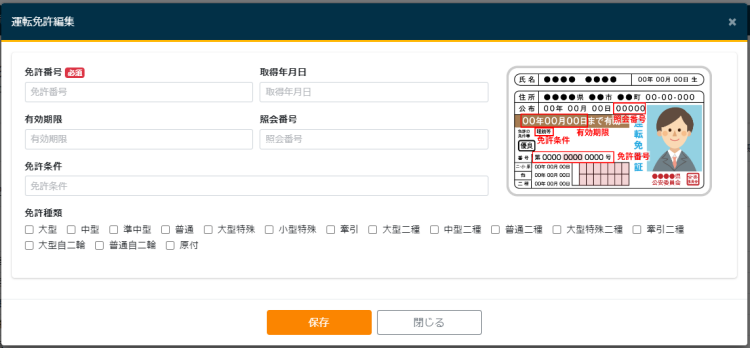
- 免許番号:必須項目です。免許番号を入力してください。
- 有効期限:有効期限を入力してください。有効期限を設定すると更新1カ月前から警告メッセージが表示されます。
- 免許種類:運転免許証の種類欄に記載されている免許種類を選択してください。
2-2.保存
運転免許情報を入力したら下部にある保存ボタンを押します。
運転免許情報が保存されます。
3.免許有効期限履歴
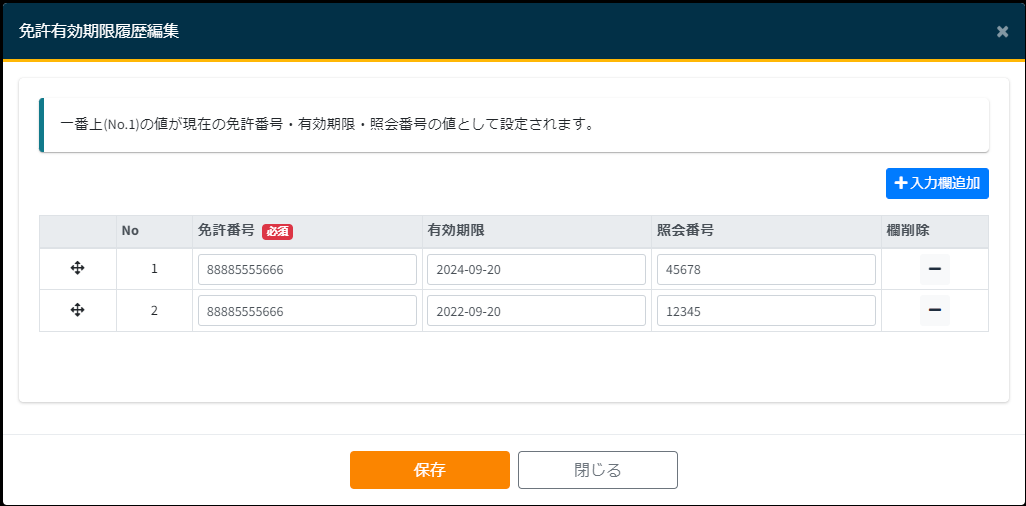
運転免許情報の免許番号・照会番号・有効期限が追加・変更されると自動的に履歴に追加されます。ここから、今までに登録した免許番号・照会番号・有効期限の情報を編集することができます。
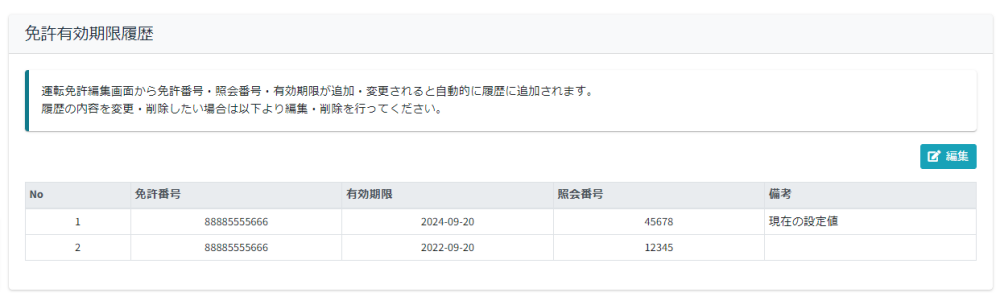
- 免許有効期限履歴欄の右上の編集ボタンをクリックします。
- 編集画面がポップアップで表示されますので、情報を編集してください。
をドラッグ&ドロップすると順番を変更することができます。
一番上にある内容が現在の設定値となります。
履歴を追加したい場合は、右上の入力欄追加ボタンをクリックします。 - 編集後、保存ボタンを押します。