

1.適正検査編集フォームの表示
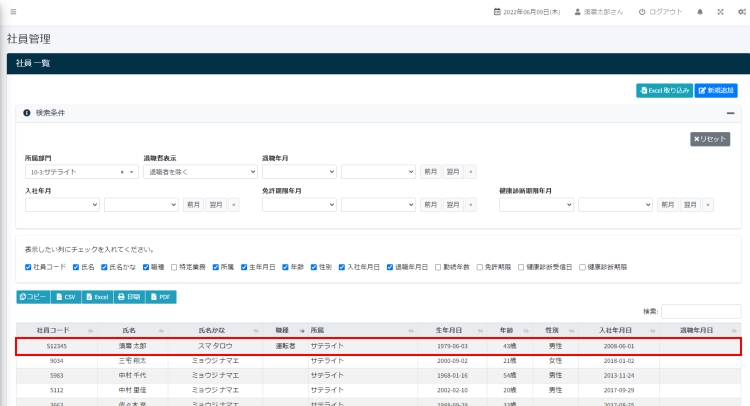
- サイドメニューの「社員管理」> 「社員一覧」をクリックします。
- 社員一覧画面から該当する社員をクリックします。
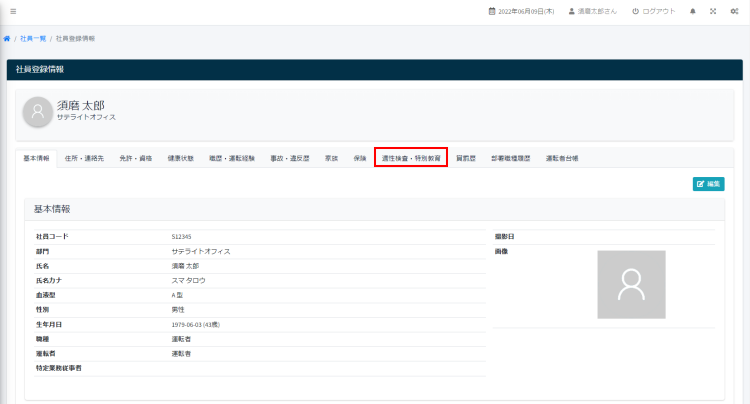
- 社員登録情報が表示されたら、適正検査・特別教育タブをクリックします。
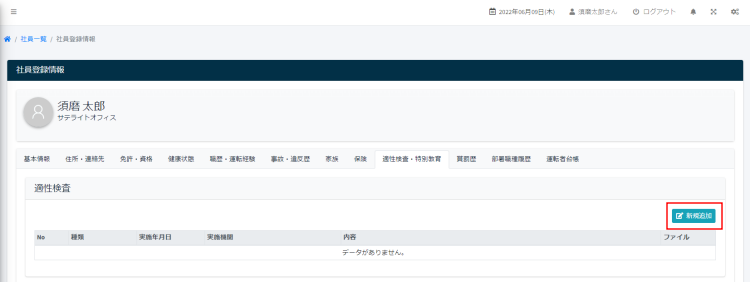
- 適正検査の新規追加ボタンをクリックします。
- 適正検査編集フォームが開きます。
2.適正検査の編集
適正検査を登録してきます。重要な項目についてご説明します。
適正検査の結果などを準備し、該当する項目に入力します。
2-1.適正検査の入力
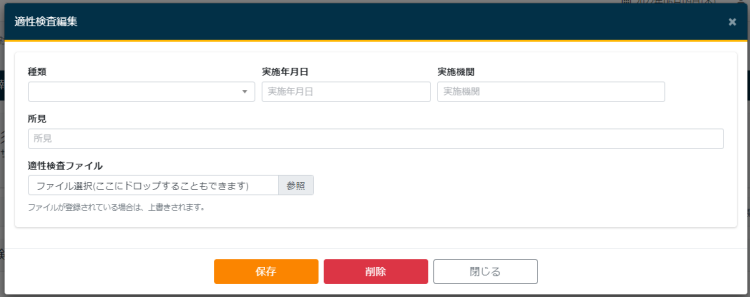
- 種類:適正検査の種類を選択してください。
- 実施年月日:適正検査を受けた日付を入力してください。
- 適正検査ファイル:ファイルを登録します。参照を押してファイルデータを選択するか、もしくはドラッグ&ドロップでも登録できます。ファイルサイズは、5MBまでにしてください。
2-2.保存
適正検査を入力したら下部にある保存ボタンを押します。
適正検査が保存されます。