開発用サイト
はじめに

はじめに

自社情報の設定

1.事業所編集フォームの表示

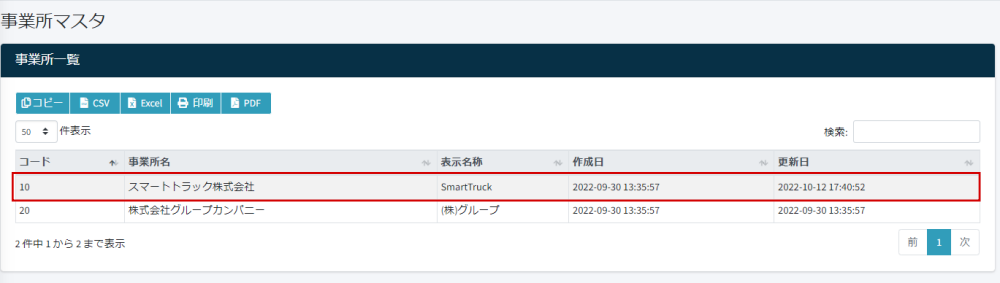
    1. サイドメニューの「設定」> 「マスタメンテナンス」> 「組織」> 「事業所マスタ」をクリックします。
    2. 事業所一覧の編集したい事業所をクリックします。
  1. 事業所情報の編集フォームが開きます。

事業所の新規追加は事業所マスタからは行えません。事業所の新規追加を行いたい場合は、スマートトラック担当者までご連絡ください。

2.事業所情報の登録

事業所の各種情報を登録してきます。重要な項目についてご説明します。

2-1.基本情報の入力
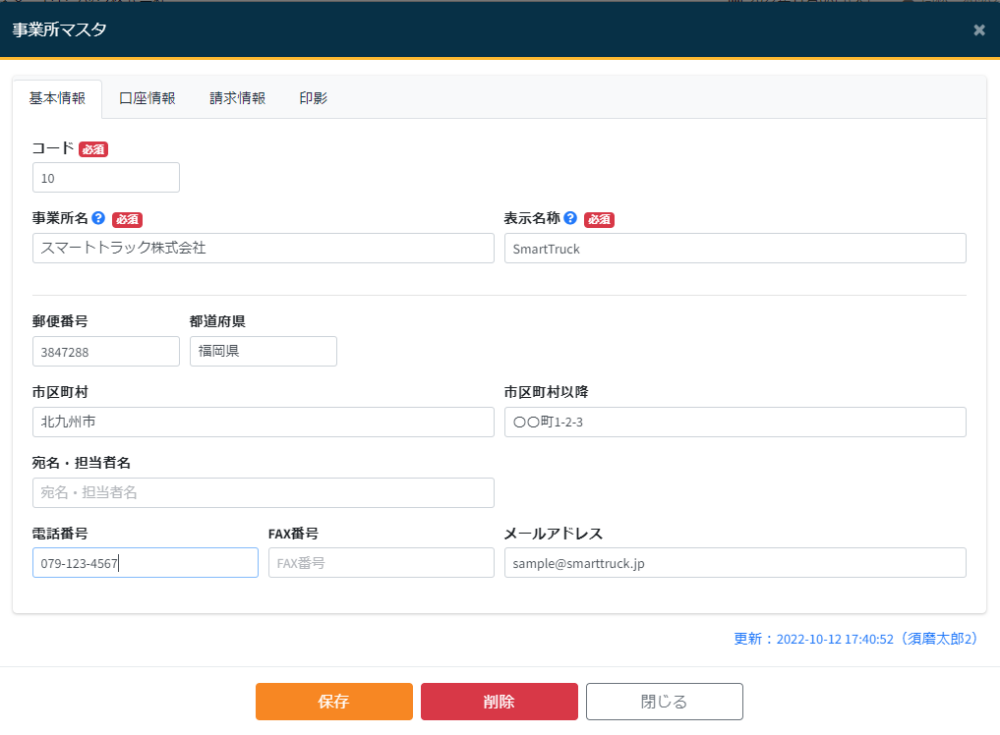
    1. コード:必須項目です。事業所用の識別番号を入力します。
    2. 事業所名:必須項目です。事業所名称を入力します。
    3. 事業所名:必須項目です。事業所名称の略称を入力します。
    4. 住所・連絡先:住所・連絡先を入力します。郵便番号を入力すると、該当する都道府県・市区町村が自動的に入力されます。

2-2.口座情報の入力

タブを切り替えて口座情報を登録します。
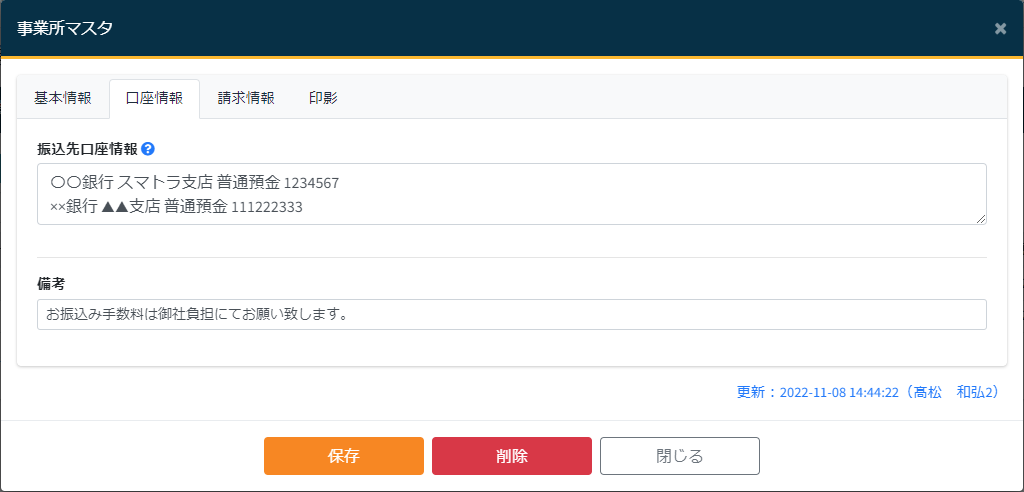
2-3の請求情報 請求書 請求区分が事業所の場合以下の項目が請求書に記載されます。

  1. 振込先口座情報:振込先口座を入力します。複数の登録が可能です。請求書に記載されます。
  2. 備考:請求書の振込先口座情報に追記したいものがある場合はここに入力します。

2-3.請求情報の入力

タブを切り替えて請求書、消費税にまつわる項目などを設定します。
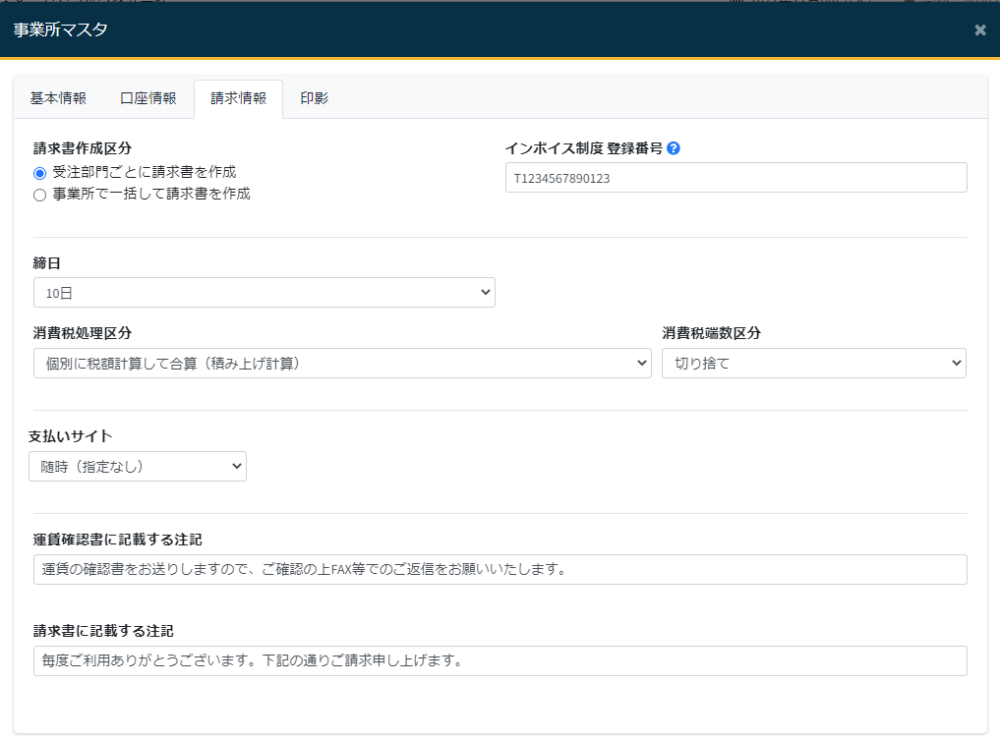
  1. 請求書請求区分:受注部門ごともしくは事業所で一括してに請求書を作成するのかを選択します。
  2. インボイス制度 登録番号:インボイス制度の登録番号を入力します。請求書に記載されます。
  3. 締日:請求の締日を選択します。
  4. 消費税処理区分:消費税の計算方法を選択します。
  5. 消費税端数区分:消費税の端数処理の方法を選択します。
  6. 支払いサイト:支払いサイトを選択します。
  7. 運賃確認書に記載する注記:運賃確認書に記載する注記がある場合入力します。
  8. 請求書に記載する注記:請求書に記載する注記がある場合入力します。

2-4.保存

基本・口座情報・請求情報を入力したら下部にある保存ボタンを押します。
事業所情報が保存されます。

※画面・内容は開発中のものにつき実際の仕様とは異なる場合があります。ご了承ください。

目的から探す

12か月点検 APIトークン ETCカード EXCEL出力 お知らせ その他売上 アラート インボイス グラフ グループ グループ内傭車 コピー登録 システムアップデート セキュリティアラート ダッシュボード ナンバー変更 パスワード パスワード変更 マイページ マクロ ユーザ ログアウト ログイン 一括作成 一括削除 乗務員 乗務員マイリスト 事故歴 事業所 人員構成チャート 任意保険 保険 保険代理店 修正 個人実績 健康状態 傭車 傭車先 傭車利益率 傭車料 傭車粗利 免許有効期限履歴 入退職者チャート 入退職者一覧 出勤簿 分析 収支 取り込み履歴 取引先 受注 受注運行フォーム 受領書送付状 品目 売上 売上目標 売却 学歴 定期便 定期点検 宛名 家族構成 廃車 成果配分 支払通知書 更新履歴 月間運行実績表 権限 消費税 点検計画 特別教育 画像編集 発着地 登録番号 確定 社員 社員分析 社員分析ダッシュボード 社員管理 稼働状況 経費の分析 経費入力 経費科目 経費集計 給油カード 編集できない 職歴 自賠責保険 自車運行 荷主 複製 請求処理 請求書 請求確定 豆札 資格 賞罰歴 車両 車両マイリスト 車両事故 車両使用状況 車両保有台数 車両別車両収支 車両収支 車両台帳 車両文書保存 車両画像 車両部品 車格 車検 車種 通知 運行 運行の追加 運行取込エクセル 運行実績 運行登録 運行集計 運賃の確定 運賃未確定 運賃確認書 運転免許 運転経験 運転者台帳 達成率 違反歴 適正検査 部署変更 部署職種変更履歴 部門 部門別実績表 部門別車両収支 配車担当 配車表 3か月点検
TOP