

アップロードする画像のサイズを変更したい
スマートトラックに画像を登録する場合、大きい画像だと登録時にエラーが出る場合があります。
そのため、画像サイズを適正なサイズに小さくする必要があります。
ここではwindowsのフォトを使って画像サイズを小さくする方法をご説明します。
windowsのフォトで画像サイズを変更する方法
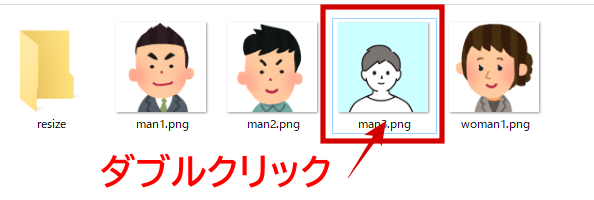
1-1 画像を開く
サイズを小さくしたい画像をダブルクリックします。
デフォルトではフォトで画像が開くようになっています。
もしデフォルトで開くソフトがフォト以外の場合は、編集したい画像を右クリックしてプログラムから開く>フォトを選択します。
フォトで画像が開きます。
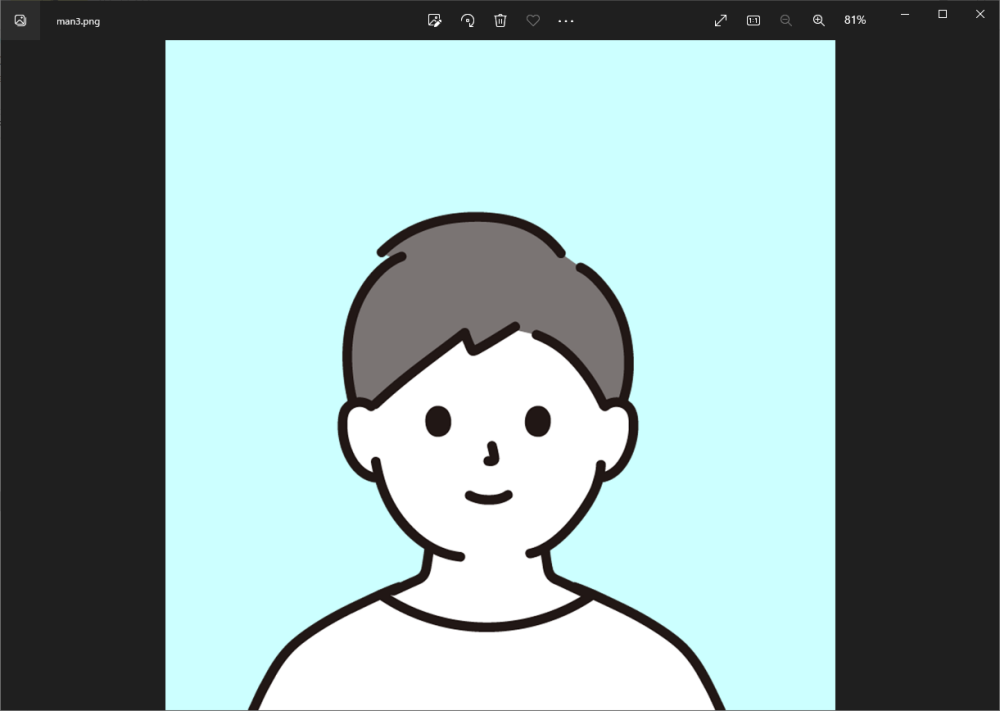
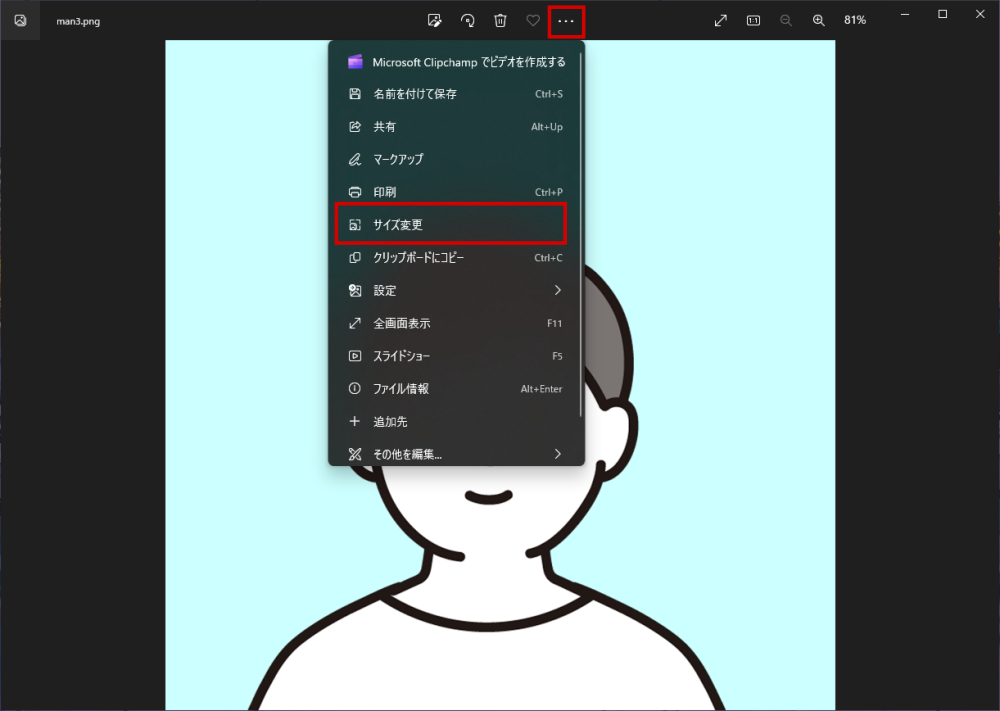
1-2 画像のサイズを変更する
- 上にある横3つのドットのマーク()をクリックし、メニューを表示します。
サイズを変更をクリックします。 - プロフィール画像やサムネイルに最適もしくは、カスタムの寸法を定義しますをクリックします。
- 編集したファイルを保存します。
社員の写真や、車両写真はプロフィール画像や[サムネイルに最適]を選択すれば大丈夫です。
その他資料写真などの場合はカスタムで定義を選択します。
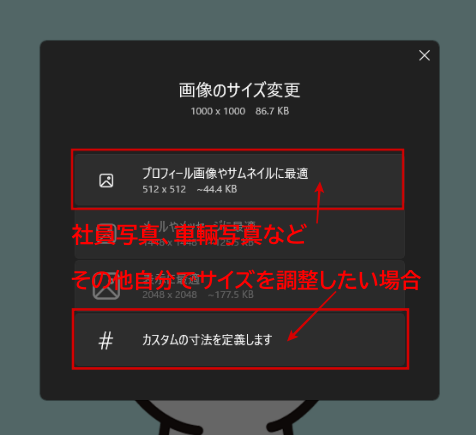
カスタムで定義を選択した場合は、画像のサイズを入力します。
幅は1000px程度を最大として値を設定しましょう。縦横比を維持するは必ずチェックを入れてください。
入力後、サイズを変更したコピーを保存ボタンを押します。
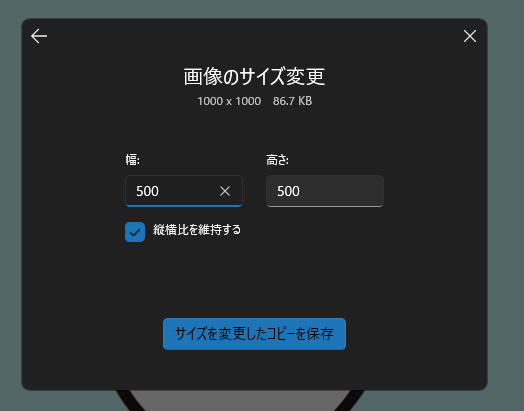
元の画像とは違う名前にして保存してください。