
エクセルでマクロのセキュリティアラートが出てしまう
運行取込みエクセルを開こうとしたときや、運行取込みエクセルのアップデート時のモジュールインポートエクセルでマクロのセキュリティアラートが出ることがあります。
その場合は以下の対処を行ってください。
1.コンテキストメニューでのセキュリティ設定を行う
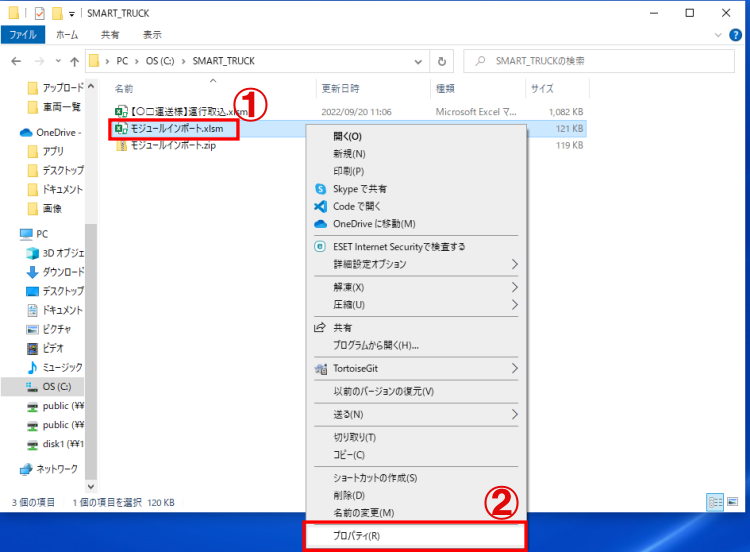
- 該当のエクセルを選択して、右クリックします。
コンテキスト メニューから 「プロパティ」を選択します。
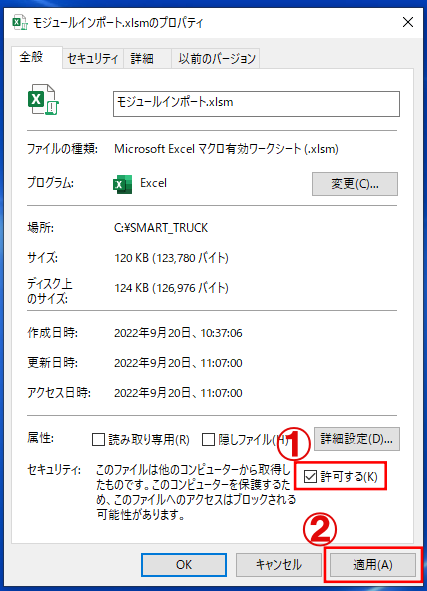
- 「全般」タブのセキュリティを「許可する」を選択して、「適用」ボタンをクリックします。
2.エクセルのトラストセンターでセキュリティ設定を行う
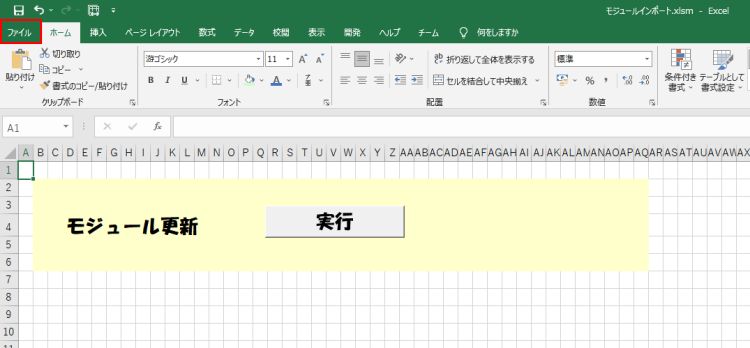
- 該当のエクセルファイルを開いてください。
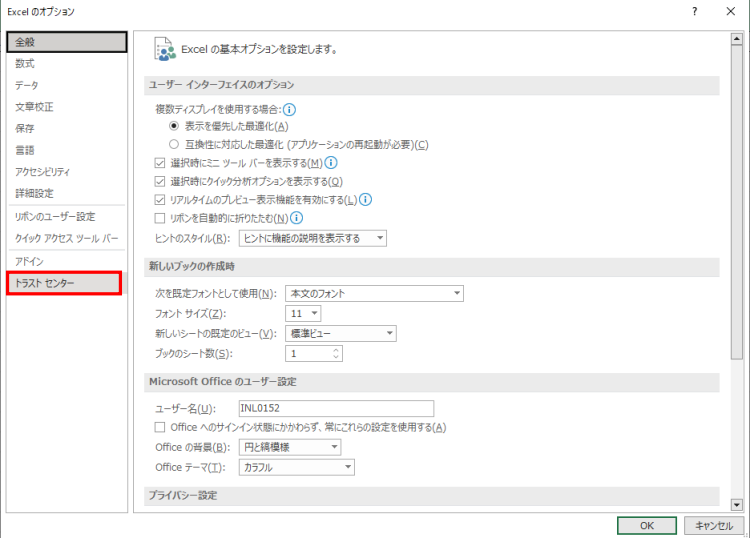
- 「ファイル」タブをクリックします。
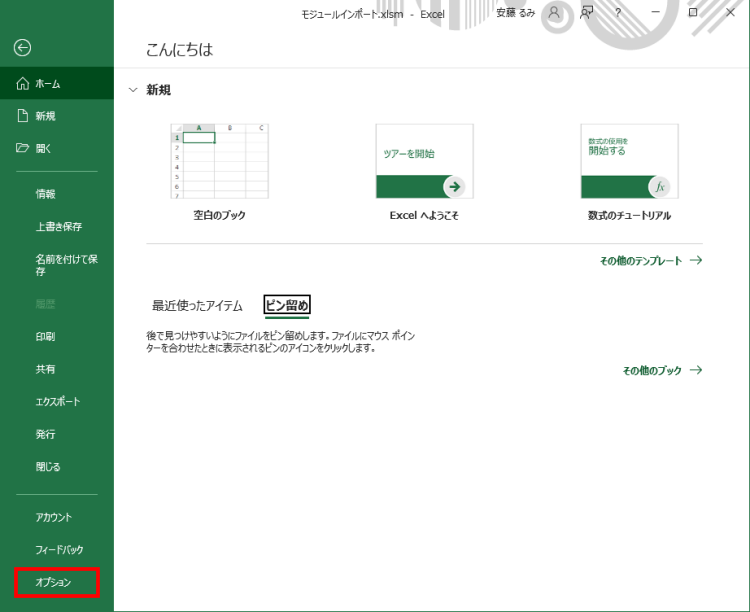
- 「オプション」をクリックします。
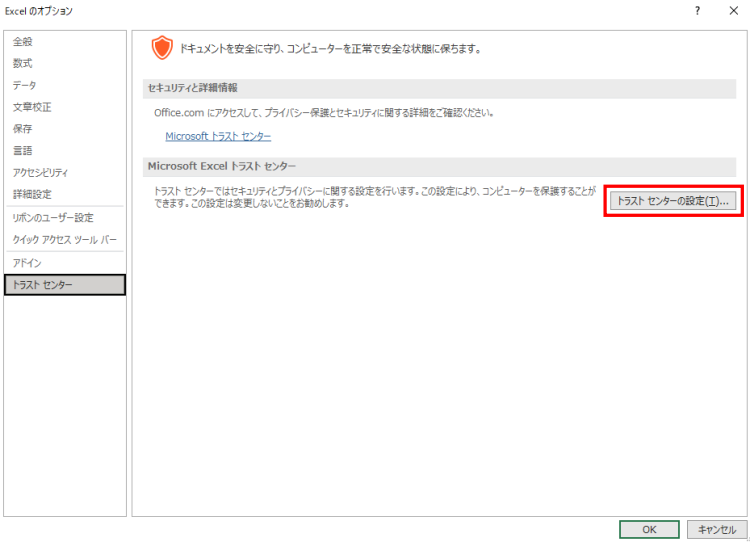
- 「トラストセンター」をクリックします。
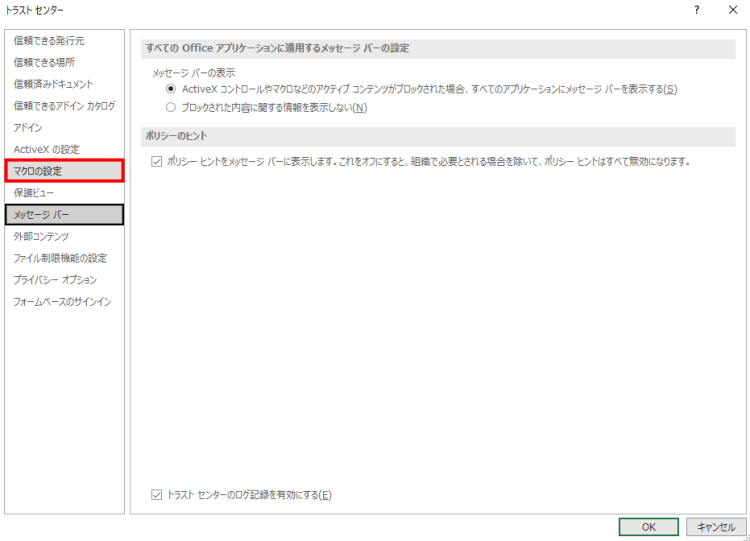
- 「トラストセンターの設定」をクリックします。
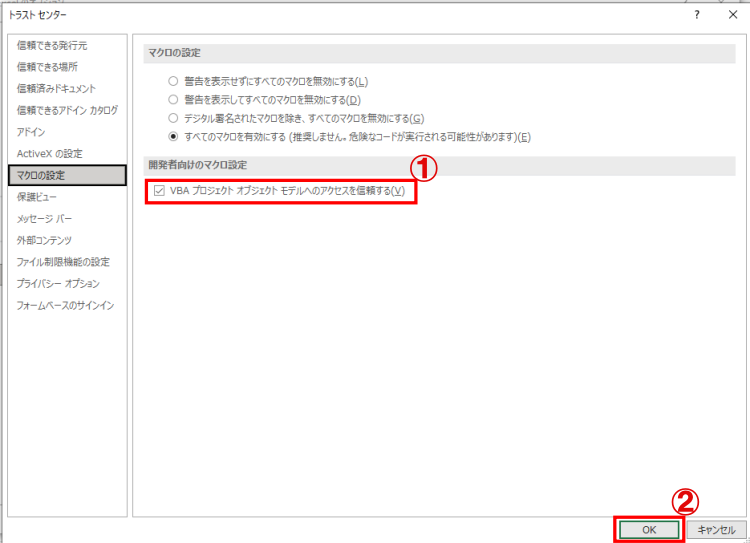
- 「マクロの設定」をクリックします。
- 「VBAプロジェクト オブジェクト モデルへのアクセスを信頼する」を選択して「OK」ボタンをクリックします。
3.共有フォルダなどにエクセルがある場合
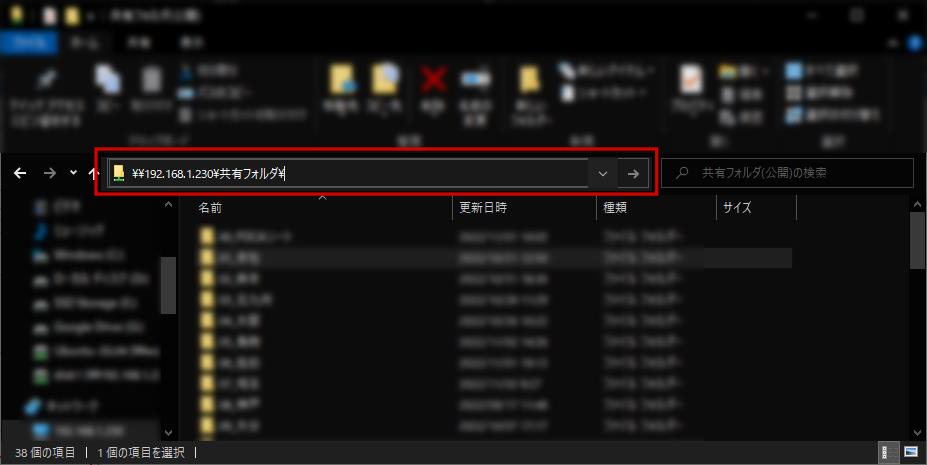
- 該当のエクセルファイルがある場所を控えておきます。
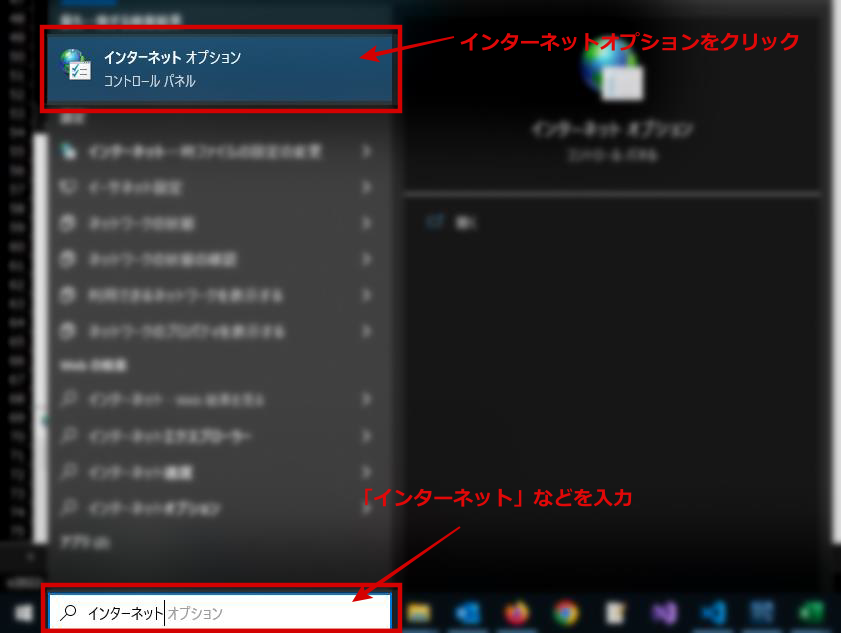
- 検索窓にインターネットなど入力し、インターネットオプションを開きます。
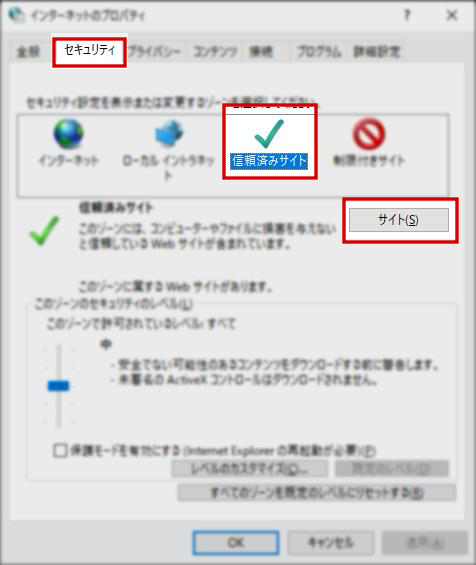
- セキュリティタブを選択し信頼済みサイトをクリックします。サイトをクリックします。
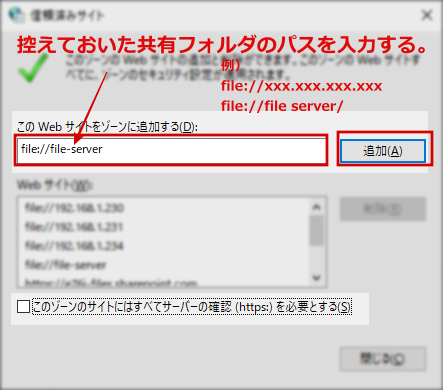
- このWebサイトをゾーンに追加するのフォームに先ほど控えたフォルダのパスを入力し追加をクリックします。
※このゾーンのサイトにはすべてサーバーの確認(https)を必要とするのチェックボックスは外します
- 再度、Excelファイルを開き、マクロが実行できるか確認します。